
Mağazam yayında mı? Yayına çıkmak için ne gerekir?
Sık neden: Mağazanız açıldığı anda geçici bir adreste yayındadır: mağaza-adınız.entegmar.online. Bu adresi herkes açabilir.
Ekranda gördüğünüz mesaj
Ayrı bir "yayına al" düğmesi yoktur.
Neden olur
- Mağazanız açıldığı anda geçici bir adreste yayındadır:
mağaza-adınız.entegmar.online. Bu adresi herkes açabilir. - Geçici adres arama motorlarına bilerek kapalıdır (kendi alan adınızla yarışmasın diye). Kendi alan adınızı bağlayıp birincil yapınca arama motorlarına açılır.
- Ziyaretçinin alışveriş yapabilmesi için vitrinde Yayında ürün ve en az bir ödeme yöntemi gerekir.
Çözüm (önerilen sıra)
Aşağıdaki adımları bu sırayla yapın; her adımın ayrıntısı bağlantıdaki makalededir.
-
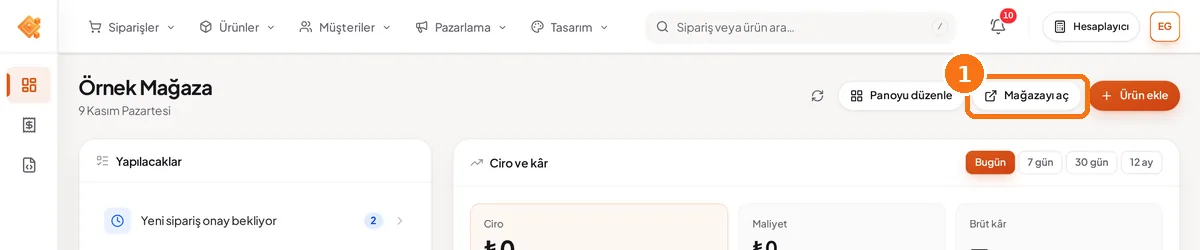
Vitrininizi açıp bakın. Anasayfa'daki Mağazayı aç düğmesi vitrininizi yeni sekmede açar. Mağazanız şu an bu adreste yayındadır.
-
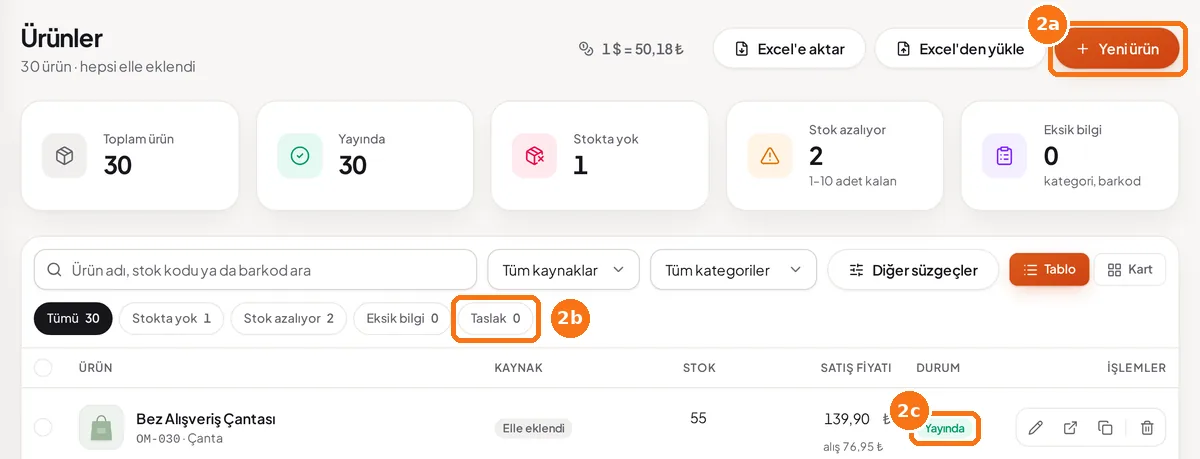
Ürün ekleyin. Üst menüden Ürünler › Ürün Yönetimi'ne girin, Yeni ürün'e basın (Anasayfa'daki Ürün ekle de aynı yere gider). Tedarikçinizin XML'i varsa Ürünler › XML İçeri Aktar'ı kullanın: Tedarikçi XML'imi nasıl bağlarım?. Vitrinde yalnız durumu Yayında olan ürün görünür; Taslak süzgecindeki ürünler görünmez: Ürün ekledim ama vitrinde görünmüyor.
-
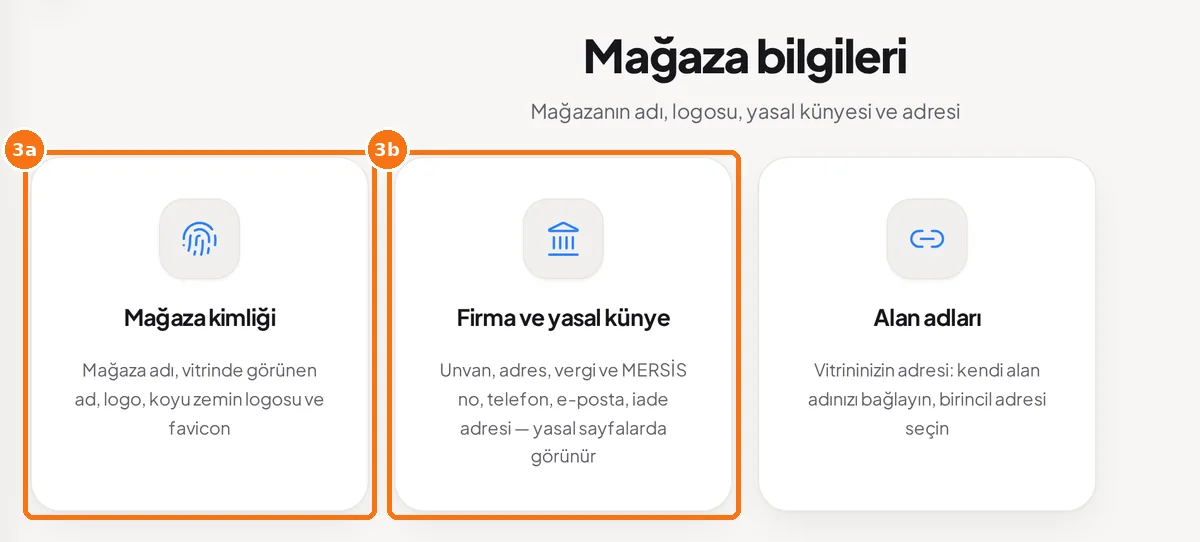
Mağaza ve firma bilgilerinizi girin. Ayarlar › Mağaza bilgileri'nde Mağaza kimliği (mağaza adı, logo, simge) ve Firma ve yasal künye (unvan, adres, vergi no, iade adresi) kartlarını doldurun. Künye bilgileri yasal sayfalarda görünür. Ardından Ayarlar › Sayfalar ve yasal uyum › Sayfalar'da KVKK, mesafeli satış ve iade metinlerinizi kontrol edin.
-
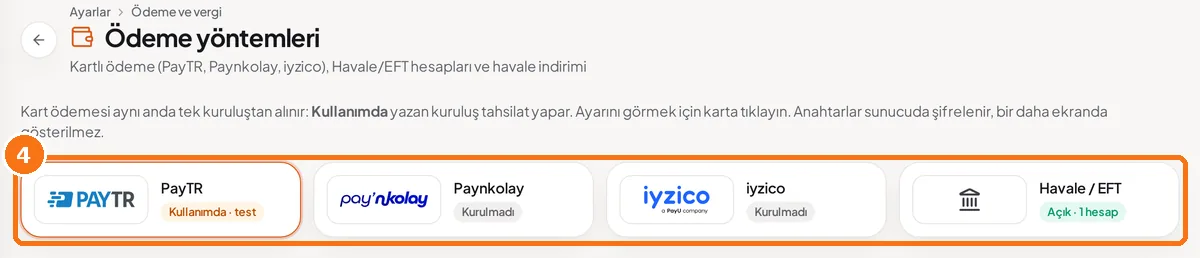
Ödeme yöntemi açın. Ayarlar › Ödeme ve vergi › Ödeme yöntemleri'nde en az birini kurun: kartla ödeme (PayTR, Paynkolay ya da iyzico) veya Havale / EFT hesabı. Hiçbiri yoksa vitrinde sipariş verilemez: Vitrinde kartla ödeme "Yakında" görünüyor.
-
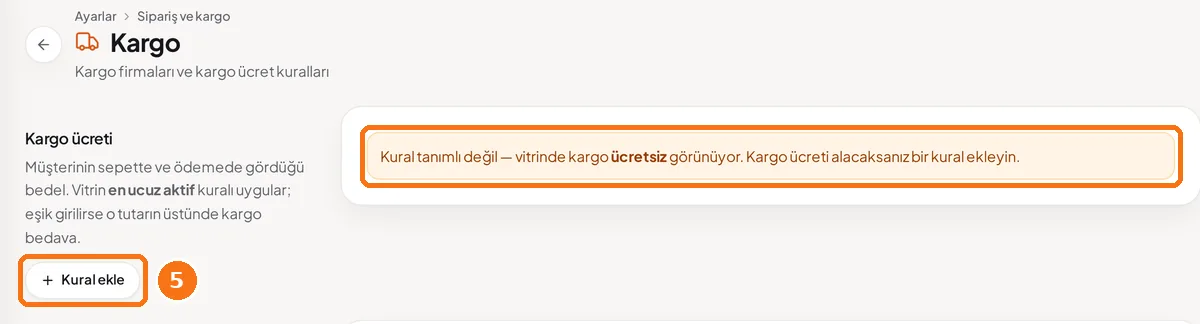
Kargo ücretini belirleyin. Ayarlar › Sipariş ve kargo › Kargo'da Kural ekle'ye basın. Kural yoksa ekranda "Kural tanımlı değil — vitrinde kargo ücretsiz görünüyor." yazar ve vitrin kargoyu ücretsiz gösterir: Kargo ücreti nasıl belirlenir?.
-
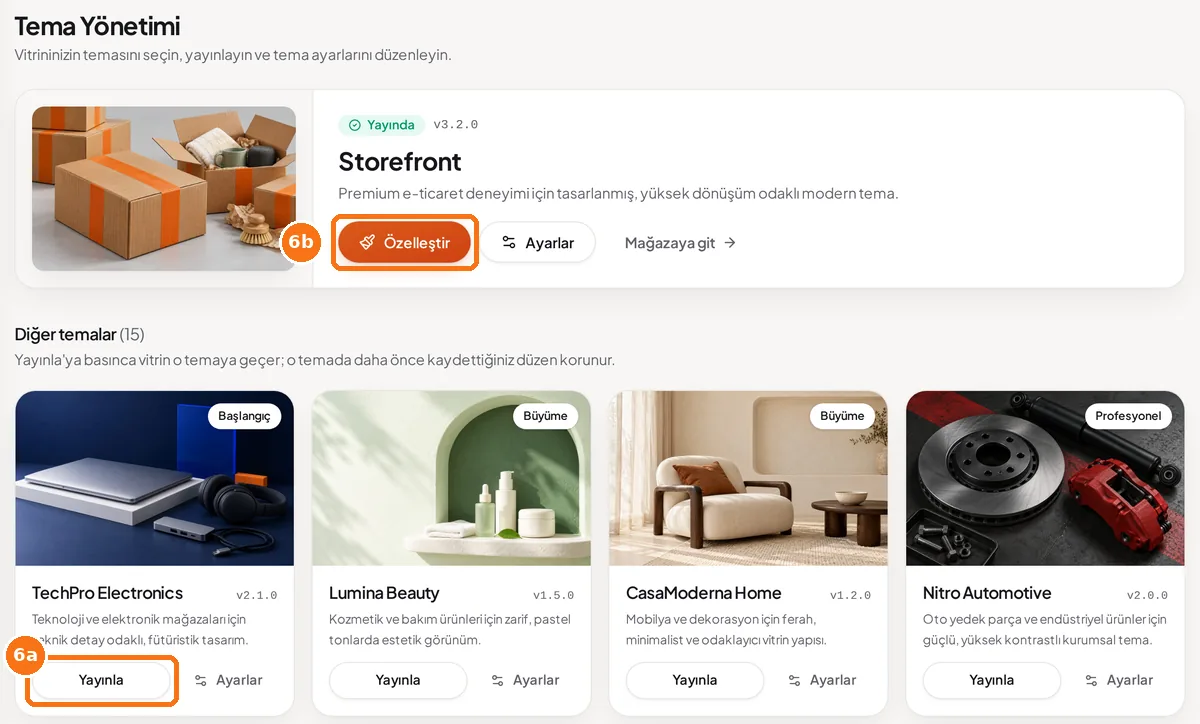
Temanızı seçin. Üst menüden Tasarım › Tema Yönetimi'ne girin. Başka bir temaya geçmek için o temanın Yayınla'sına, yayındaki temayı düzenlemek için Özelleştir'e basın: Tema nasıl değiştirilir?.
-
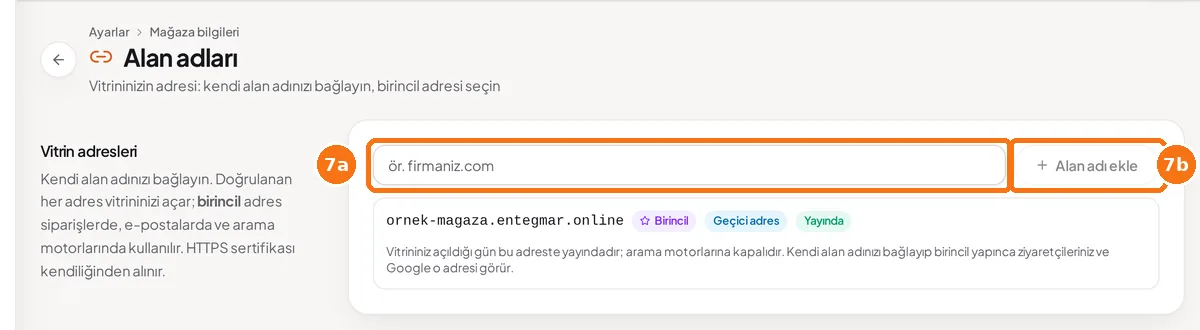
Kendi alan adınızı bağlayın. Ayarlar › Mağaza bilgileri › Alan adları'nda alan adınızı yazıp Alan adı ekle'ye basın, DNS kayıtlarını girin, doğrulanınca Birincil yap'a basın. İsteğe bağlıdır ama arama motorlarında görünmek için gerekir: Alan adımı nasıl bağlarım?.
-
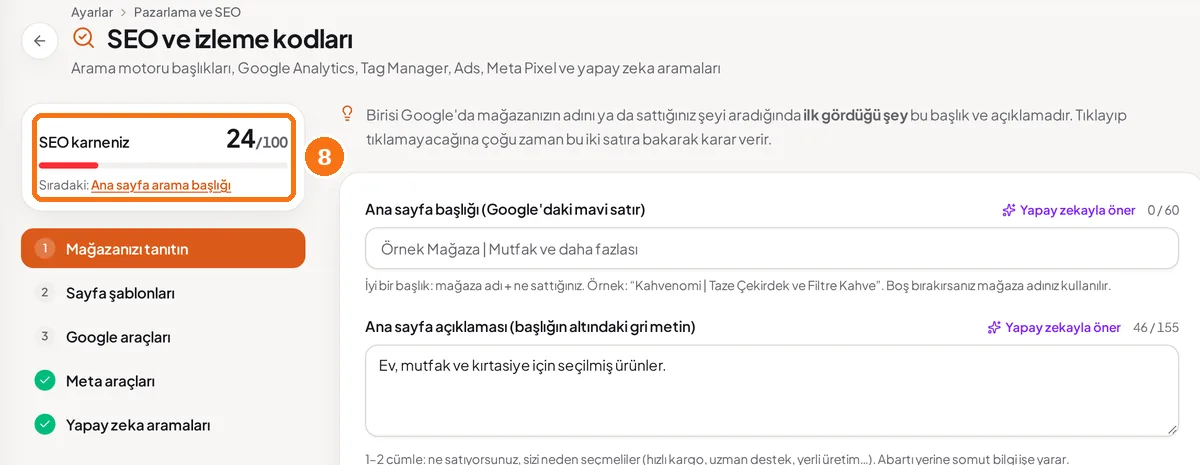
SEO ayarlarını yapın. Ayarlar › Pazarlama ve SEO › SEO ve izleme kodları'nda SEO karneniz neyin eksik olduğunu gösterir; Sıradaki bağlantısı eksik adıma götürür: SEO sihirbazı ne yapar?.
Bir adımı atlarsanız:
- Ürün — Panel yolu: Ürünler › Ürün Yönetimi · Yapılmazsa: Vitrin boş görünür; Taslak ürünler görünmez
- Mağaza ve firma bilgileri — Panel yolu: Ayarlar › Mağaza bilgileri · Yapılmazsa: Yasal sayfalarda satıcı bilgileri eksik kalır
- Ödeme yöntemi — Panel yolu: Ayarlar › Ödeme ve vergi › Ödeme yöntemleri · Yapılmazsa: Ziyaretçi sipariş veremez
- Kargo — Panel yolu: Ayarlar › Sipariş ve kargo › Kargo · Yapılmazsa: Vitrin kargoyu ücretsiz gösterir
- Tema — Panel yolu: Tasarım › Tema Yönetimi · Yapılmazsa: Hazır gelen tema kullanılır
- Alan adı — Panel yolu: Ayarlar › Mağaza bilgileri › Alan adları · Yapılmazsa: Mağaza geçici adreste kalır, arama motorlarında görünmez
- SEO — Panel yolu: Ayarlar › Pazarlama ve SEO › SEO ve izleme kodları · Yapılmazsa: Google'da mağaza adınız varsayılan başlıkla görünür; ziyaretçi ölçülmez
İpucu: Yeni siparişi kaçırmamak için Ayarlar › Bildirim ve e-posta › Sipariş bildirimleri'nde zil sesini ve e-posta bildirimini açın. Mağazanızı hazır olana kadar arama motorlarından gizlemek isterseniz: Mağazam hazır değil, arama motorlarından gizlemek istiyorum.
Kim çözer: Siz.
Bu makale işinize yaradı mı?