
SEO sihirbazı ne yapar?
Sık neden: SEO sihirbazı, mağazanızın Google'da ve yapay zeka aramalarında doğru görünmesi için gereken ayarları tek sayfada beş adımda toplar.
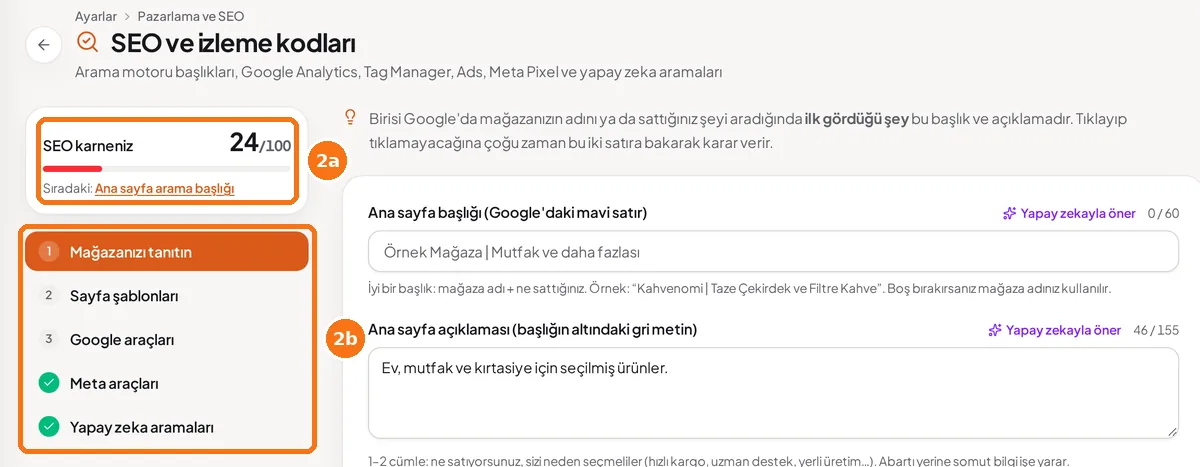
Ekranda: Sol üstte SEO karneniz (100 üzerinden puan) ve Sıradaki: bağlantısı; altında beş adım: Mağazanızı tanıtın, Sayfa şablonları, Google araçları, Meta araçları, Yapay zeka aramaları.
Neden olur
SEO sihirbazı, mağazanızın Google'da ve yapay zeka aramalarında doğru görünmesi için gereken ayarları tek sayfada beş adımda toplar. Karne neyin eksik olduğunu her an gösterir; dış sitede yapılacak işler her kartta Nasıl yapılır? rehberiyle anlatılır.
Çözüm
-
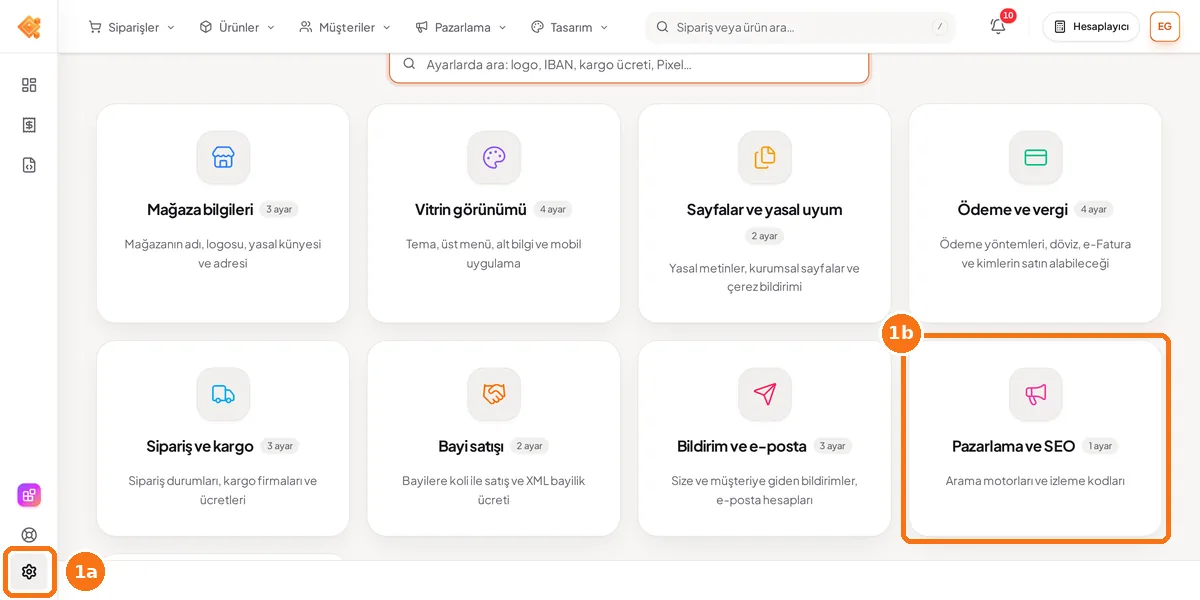
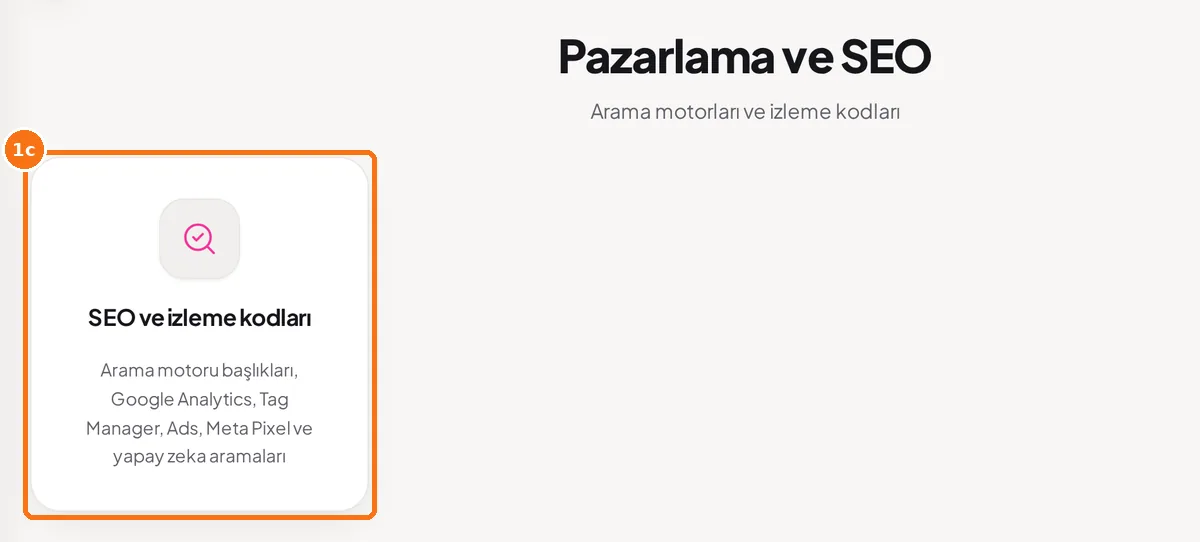
Sol alttaki Ayarlar'a, sonra Pazarlama ve SEO'ya, sonra SEO ve izleme kodları'na tıklayın. Ayarlar'daki arama kutusuna "analytics", "pixel" ya da "search console" yazarak da bu sayfayı bulabilirsiniz.
-
SEO karneniz neyin eksik olduğunu gösterir: 80 ve üstü yeşil, 40 ve üstü sarı, altı kırmızıdır. Sıradaki: bağlantısı eksik maddenin adımına götürür. Soldaki listeden istediğiniz adıma geçebilirsiniz; zorunlu maddeleri tamamlanan adımın numarası yeşil tike döner.
-
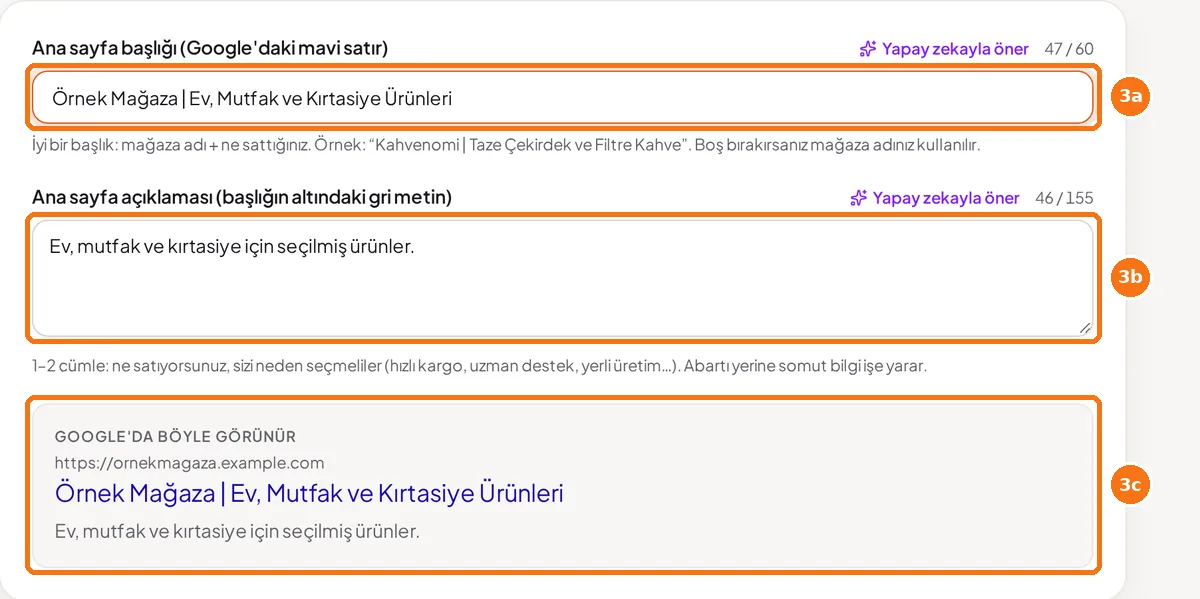
Mağazanızı tanıtın: Ana sayfa başlığı (Google'daki mavi satır) ve Ana sayfa açıklaması (başlığın altındaki gri metin) kutularını doldurun. Altındaki Google'da böyle görünür kutusu sonucu anında gösterir. Sayaç başlıkta 60, açıklamada 155 karakteri aşınca "Google sonunu kesebilir" der. Emin değilseniz Yapay zekayla öner'i kullanın. İsterseniz WhatsApp ve Instagram paylaşımlarında çıkacak Paylaşım görseli'ni yükleyin.
-
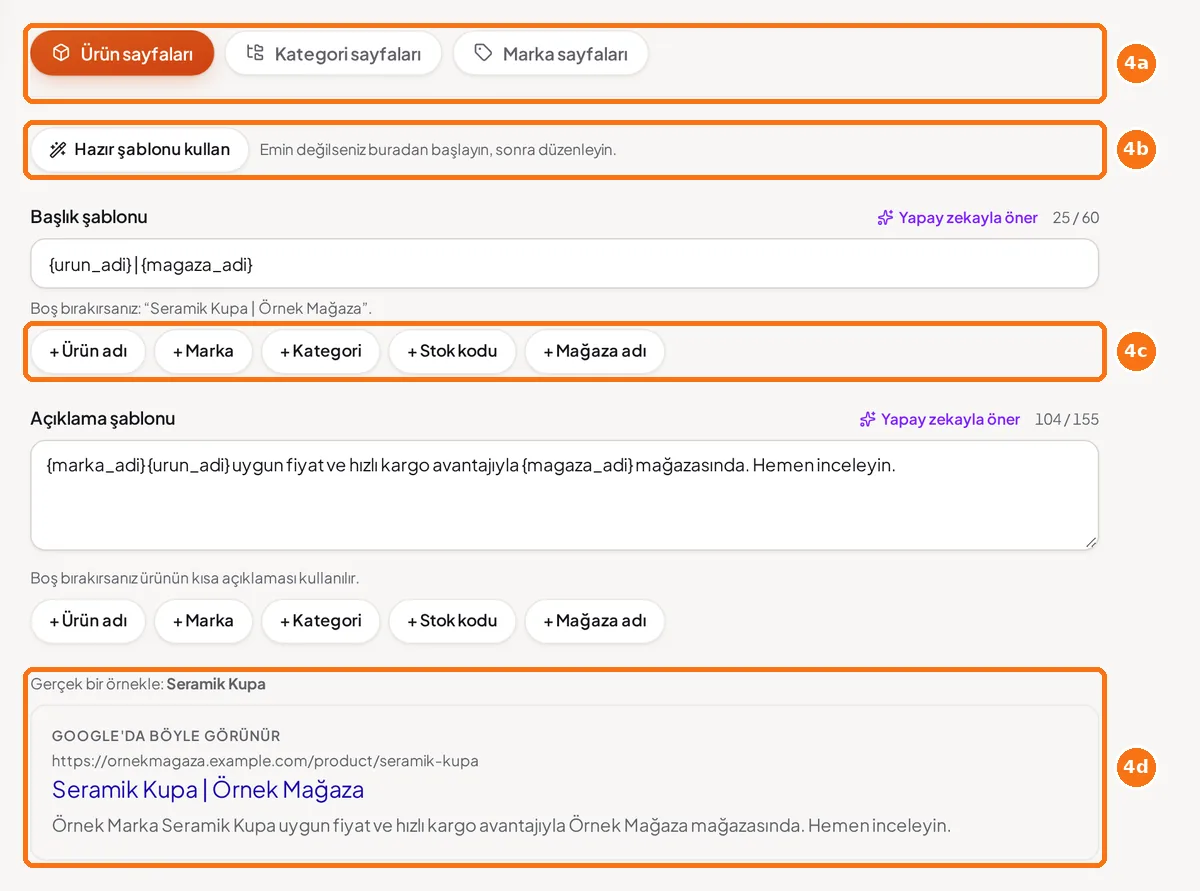
Sayfa şablonları: Ürün, kategori ve marka sayfalarının başlığını tek tek yazmazsınız; bir kalıp yazarsınız. Ürün sayfaları / Kategori sayfaları / Marka sayfaları sekmelerinden birini seçin, Hazır şablonu kullan'a basın ya da + Ürün adı, + Marka gibi düğmelerle kalıbı kendiniz kurun. Gerçek bir örnekle kutusu kalıbın mağazanızdaki bir üründe nasıl görüneceğini gösterir.
-
Google araçları: Google Search Console kartında Nasıl yapılır?'ı açıp adımları izleyin: Google'ın verdiği
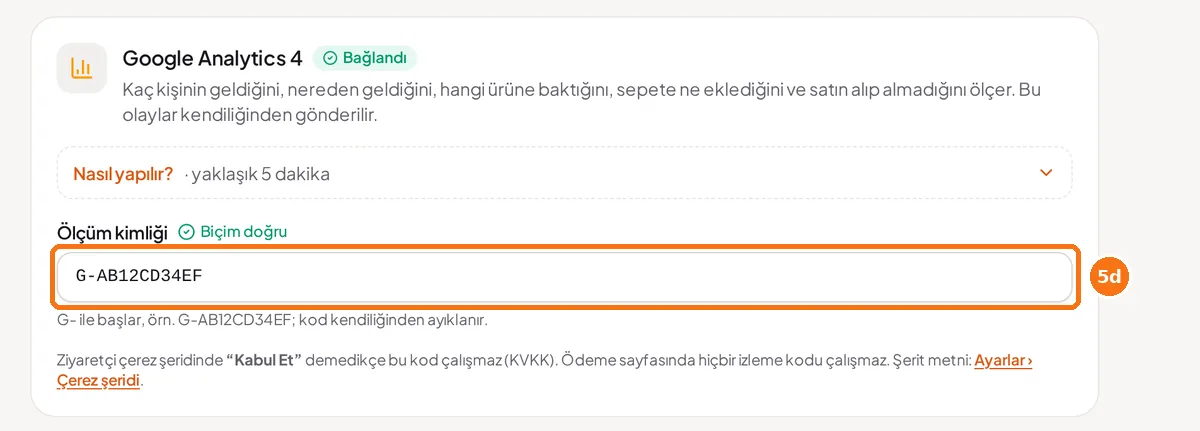
<meta …>satırını Doğrulama kodu kutusuna yapıştırın, Site haritası adresiniz satırındaki Kopyala ile adresi alıp Search Console'a ekleyin. Google Analytics 4 kartında G- ile başlayan Ölçüm kimliği'ni yapıştırın. Doğru girilen kartta yeşil Bağlandı rozeti çıkar.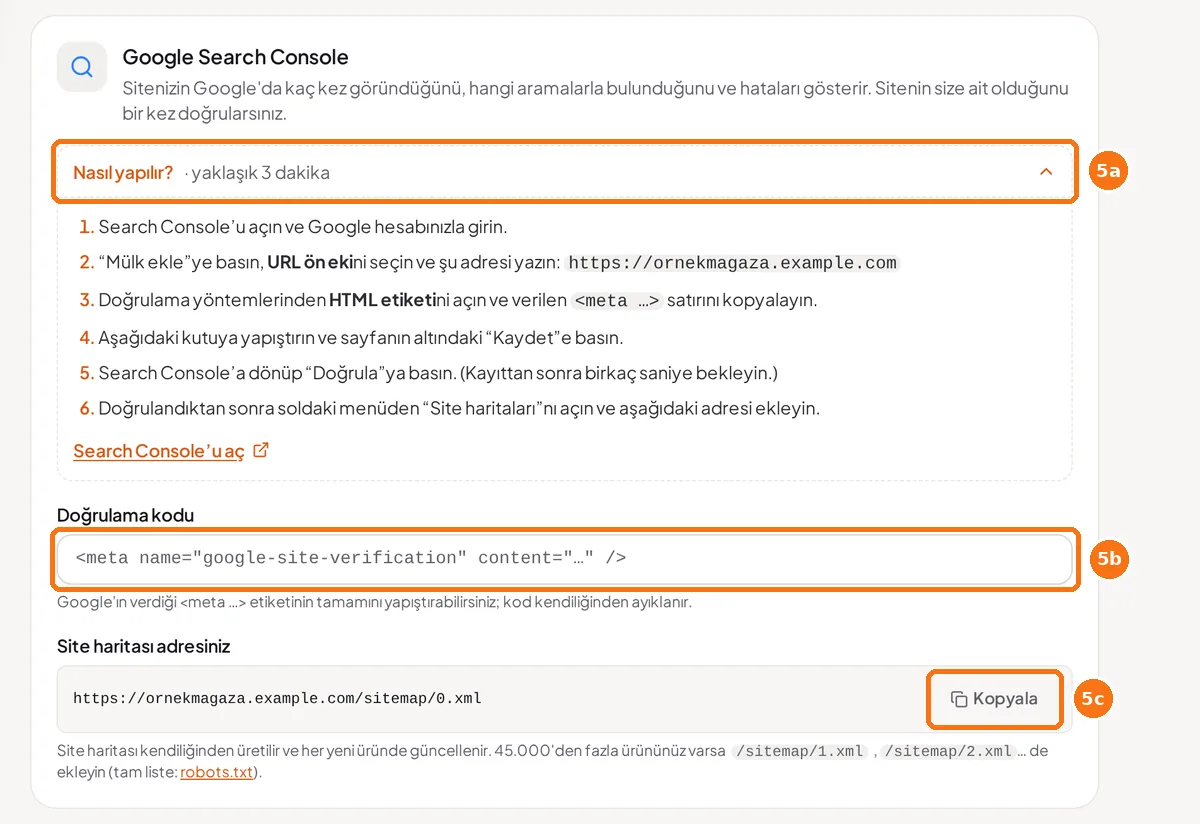
-
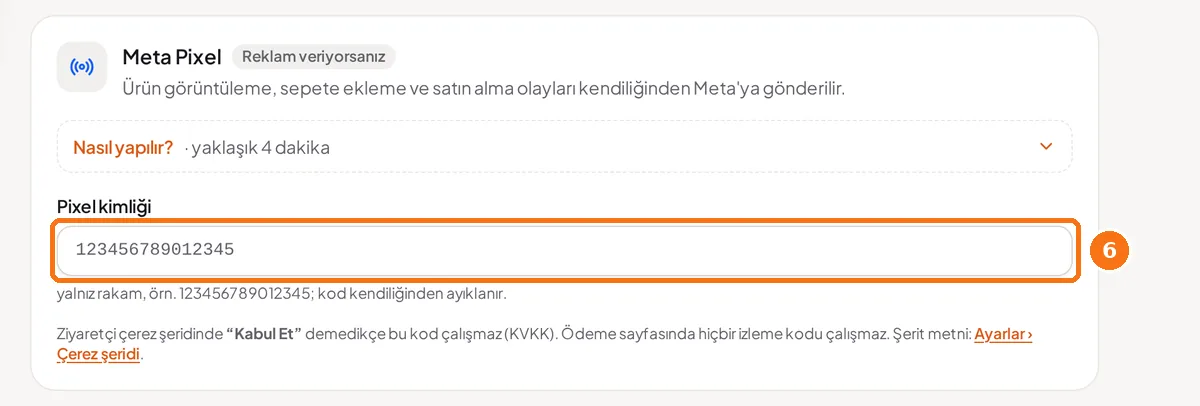
Meta araçları: Instagram/Facebook reklamı veriyorsanız Meta Pixel kartındaki Pixel kimliği kutusuna yalnız rakamlardan oluşan kimliği yapıştırın.
-
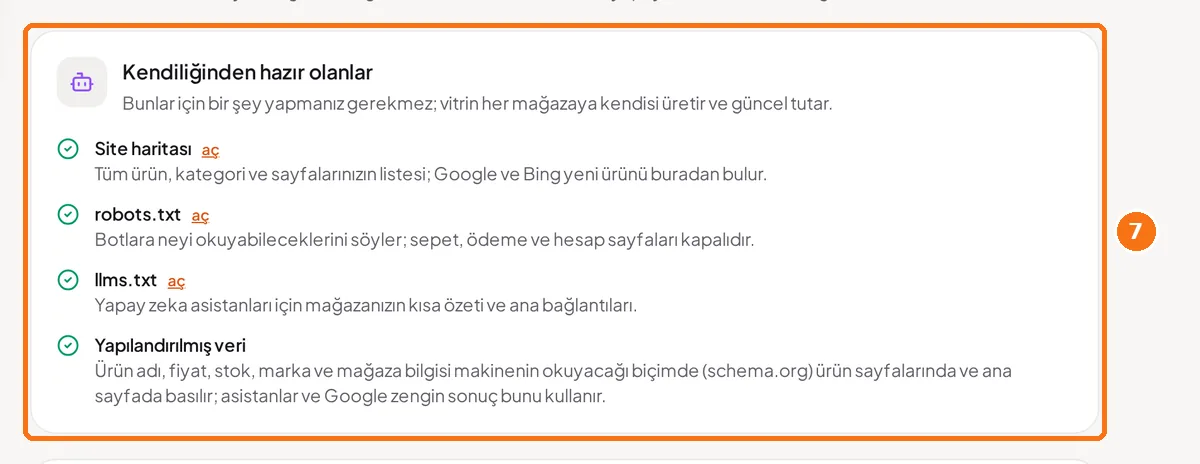
Yapay zeka aramaları: Kendiliğinden hazır olanlar (site haritası, robots.txt, llms.txt, yapılandırılmış veri) için bir şey yapmanız gerekmez. İsterseniz Bing Webmaster Araçları doğrulamasını ekleyin; ChatGPT araması ve Copilot büyük ölçüde Bing'i kullanır.
-
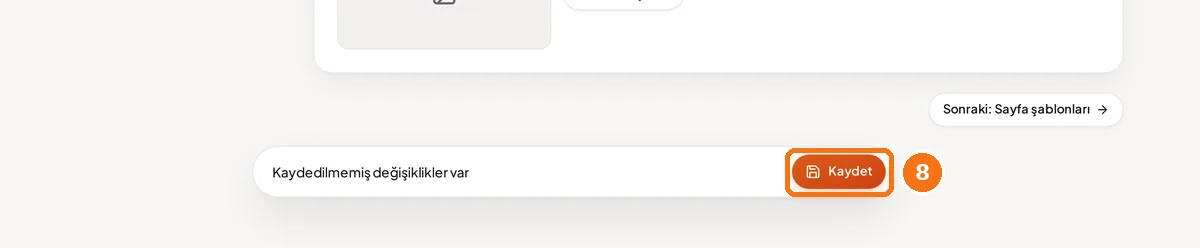
Bir değişiklik yapınca altta "Kaydedilmemiş değişiklikler var" çubuğu çıkar. Tüm adımlar tek kayıttır: işiniz bitince bu çubuktaki Kaydet'e basın. Bildirim: "SEO ayarları kaydedildi. Vitrin bir sonraki sayfa açılışında yeni ayarı kullanır."
Karnedeki maddeler:
- Ana sayfa arama başlığı — Adım: Mağazanızı tanıtın · Zorunlu mu: Evet
- Ana sayfa açıklaması — Adım: Mağazanızı tanıtın · Zorunlu mu: Evet
- Paylaşım görseli — Adım: Mağazanızı tanıtın · Zorunlu mu: İsteğe bağlı (yarım puan)
- Ürün sayfası şablonu — Adım: Sayfa şablonları · Zorunlu mu: Evet
- Kategori sayfası şablonu — Adım: Sayfa şablonları · Zorunlu mu: Evet
- Marka sayfası şablonu — Adım: Sayfa şablonları · Zorunlu mu: İsteğe bağlı (yarım puan)
- Google Search Console doğrulaması — Adım: Google araçları · Zorunlu mu: Evet
- Google Analytics 4 — Adım: Google araçları · Zorunlu mu: Evet
- Meta Pixel — Adım: Meta araçları · Zorunlu mu: İsteğe bağlı (yarım puan)
- Site aramaya açık — Adım: Yapay zeka aramaları · Zorunlu mu: Evet
Panelde ne girilir, dış sitede ne yapılır:
- Google Search Console — Dış sitede: Mülk ekle, HTML etiketi yöntemini seç, doğrula; site haritasını ekle · Panelde: Doğrulama kodu (meta satırının tamamı olabilir)
- Google Analytics 4 — Dış sitede: Mülk ve web veri akışı oluştur · Panelde: Ölçüm kimliği (G-…)
- Meta Pixel — Dış sitede: Olay Yöneticisi'nde Pixel oluştur · Panelde: Pixel kimliği (yalnız rakam)
Şablon yer tutucuları: Ürün: {urun_adi} (Ürün adı), {marka_adi} (Marka), {kategori_adi} (Kategori), {urun_kodu} (Stok kodu), {magaza_adi} (Mağaza adı) · Kategori: {kategori_adi}, {magaza_adi} · Marka: {marka_adi}, {magaza_adi}. Örnek: {urun_adi} | {magaza_adi} ya da {kategori_adi} Modelleri ve Fiyatları | {magaza_adi}. Şablonu boş bırakırsanız varsayılan başlık kullanılır.
Dikkat:
- Google Analytics 4'ü Google Tag Manager içinde de kurduysanız Ölçüm kimliği'ni boş bırakın; yoksa her ziyaret iki kez sayılır.
- İzleme kodları (Analytics, Pixel, Ads) ziyaretçi çerez şeridinde Kabul Et demedikçe çalışmaz; ödeme sayfasında hiçbir izleme kodu çalışmaz.
- Mağazanız hâlâ geçici adresteyse (….entegmar.online) Google'a açılmaz; önce alan adınızı bağlayın: Geçici adresim Google'da çıkmıyor.
Sonuç: Hepsi tamamsa karnede "Temel ayarların hepsi tamam. Search Console'u birkaç haftada bir açıp aramalarınızı izleyin." yazar.
Henüz hazır olmayanlar: Google Alışveriş ve Instagram katalog beslemesi: Google Alışveriş / Instagram katalog beslemesi.
Kim çözer: Siz. Google ve Meta hesaplarını açmak size aittir.
Bu makale işinize yaradı mı?