
Ürün ekledim ama vitrinde görünmüyor
Sık neden: Yeni ürün Taslak olarak açılır. Bu yüzden ürün penceresindeki kaydet düğmesi "Taslak olarak kaydet" der; bu düğmeyle kaydedilen ürün vitrine çıkmaz.
Ekranda gördüğünüz mesaj
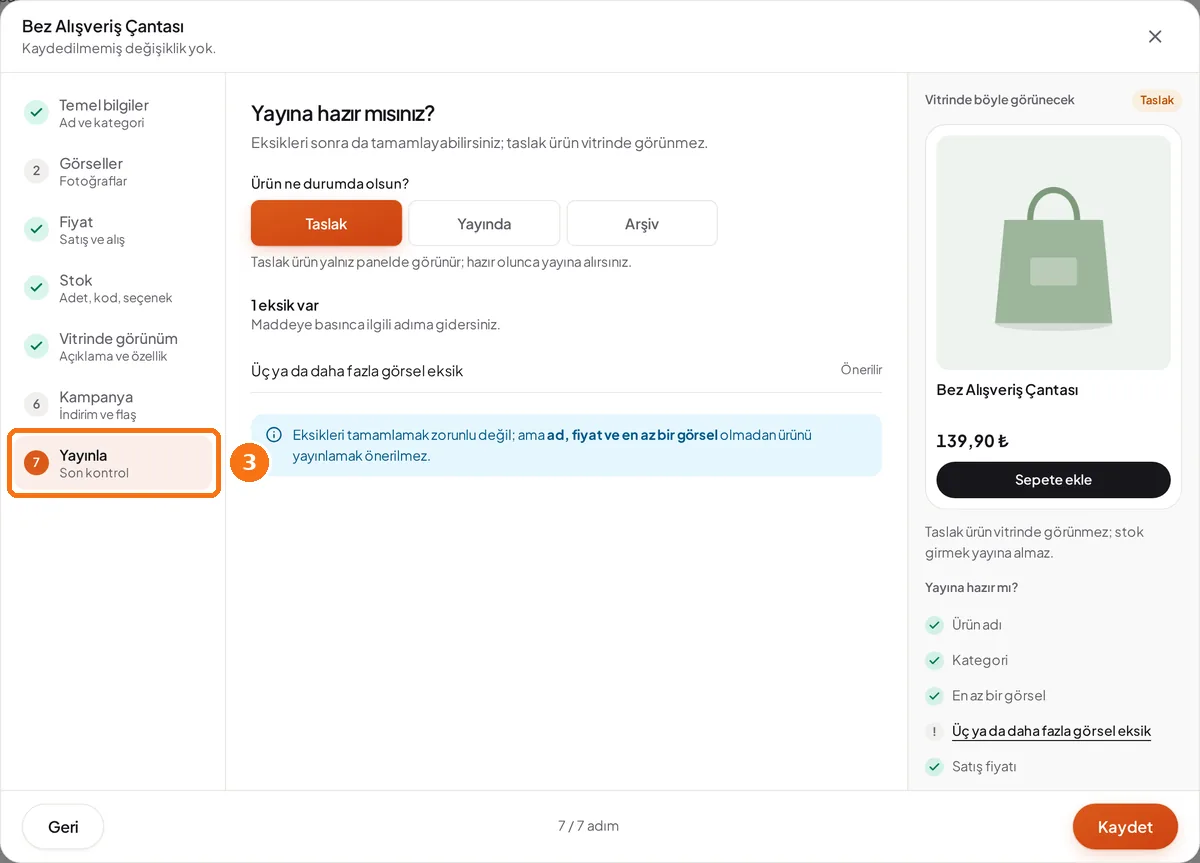
Ürün listesinde ürünün satırında "Taslak" ya da "Arşiv" rozeti. Ürün penceresinin sağındaki önizlemede: "Taslak ürün vitrinde görünmez; stok girmek yayına almaz."
Neden olur
- Yeni ürün Taslak olarak açılır. Bu yüzden ürün penceresindeki kaydet düğmesi "Taslak olarak kaydet" der; bu düğmeyle kaydedilen ürün vitrine çıkmaz.
- Excel'le eklenen üründe durum sütunu boş bırakılırsa ürün Taslak eklenir.
- Ürünün kategorisi (ya da üst kategorisi) pasife alınırsa o kategorideki yayındaki ürünler kendiliğinden Taslak'a çekilir.
Ürün durumu ve vitrin:
- Yayında, stok 1 ve üstü — Vitrinde görünür mü?: Evet · Satın alınır mı?: Evet
- Yayında, stok 0 — Vitrinde görünür mü?: Evet, "tükendi" görünür · Satın alınır mı?: Hayır
- Taslak — Vitrinde görünür mü?: Hayır (yalnız panelde) · Satın alınır mı?: Hayır
- Arşiv — Vitrinde görünür mü?: Hayır (kaydı panelde saklanır) · Satın alınır mı?: Hayır
- Pasif kategoride — Vitrinde görünür mü?: Hayır (ürün Taslak'a çekilir) · Satın alınır mı?: Hayır
Çözüm — tek ürün
-
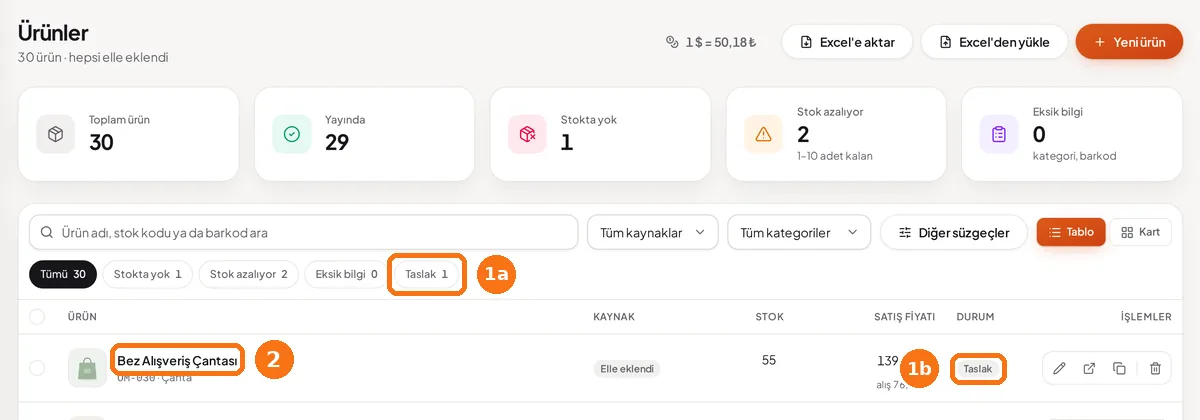
Üst menüden Ürünler › Ürün Yönetimi'ni açın. Listenin üstündeki Taslak süzgecine basın (1a): vitrinde görünmeyen ürünler satırda Taslak rozetiyle listelenir (1b). Arşivdeki ürünleri bulmak için Diğer süzgeçler › Durum › Arşiv'i seçin.
-
Ürünün adına basın; ürün penceresi açılır.
-
Penceredeki adım listesinden en alttaki Yayınla adımına geçin.
-
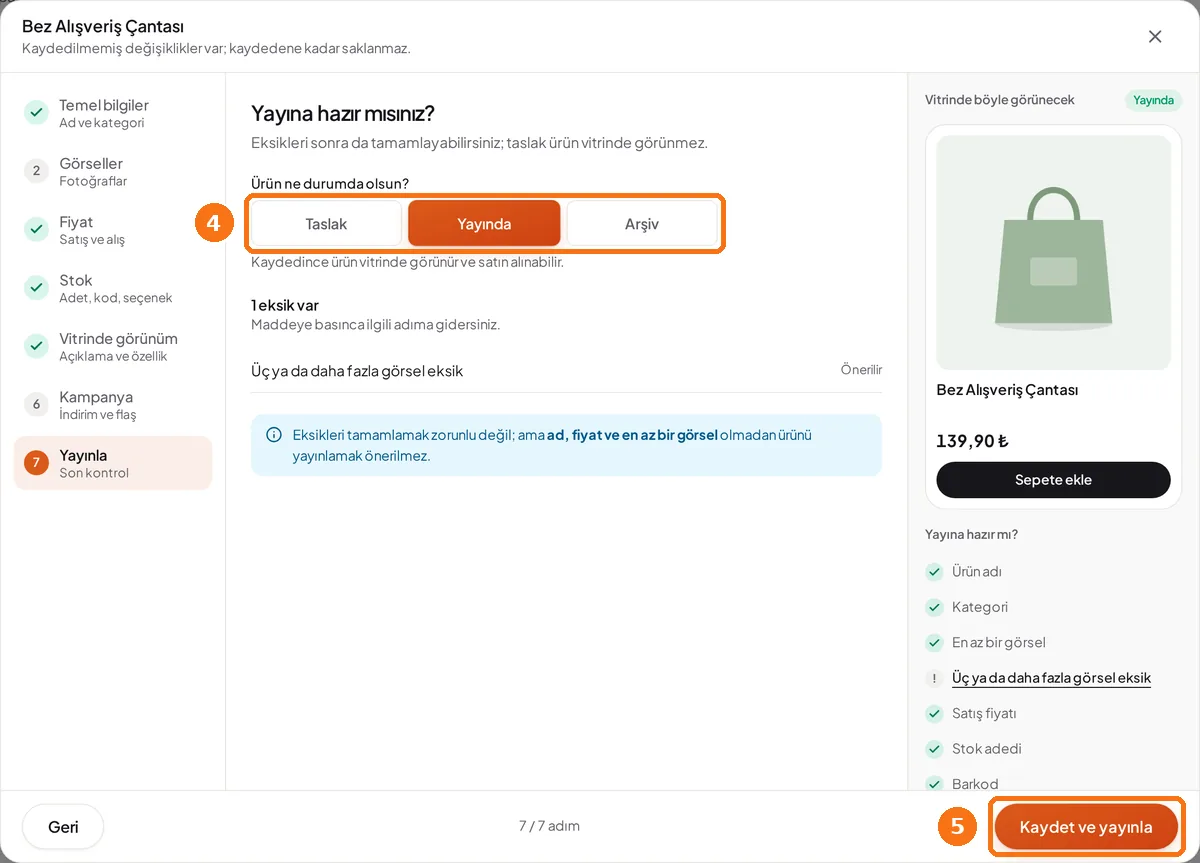
Ürün ne durumda olsun? bölümünde Yayında'yı seçin.
-
Alttaki düğmenin yazısı Kaydet ve yayınla olur; basın. "Ürün güncellendi." bildirimi çıkar ve ürün vitrinde görünür.
Çözüm — birden çok ürün
-
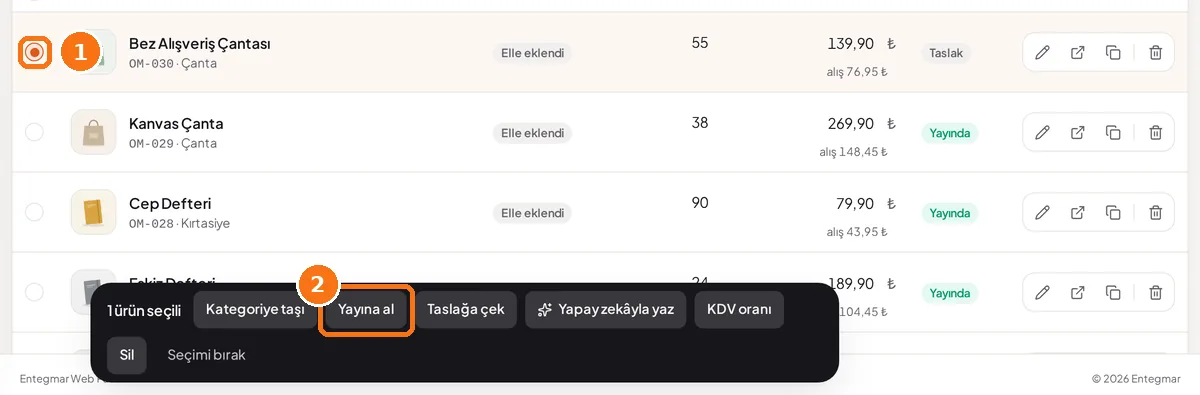
Ürünler listesinde yayına almak istediğiniz ürünlerin satır başındaki seçim dairesini işaretleyin. Taslakların hepsini seçmek için önce Taslak süzgecine basıp başlıktaki daireyle sayfadaki tüm ürünleri seçebilirsiniz.
-
Altta açılan çubukta Yayına al'a basın.
Toplu ekleme (Excel):
-
Ürünler sayfasının sağ üstündeki Excel'e aktar'a basın. Kataloğunuz boşsa doldurup geri yükleyebileceğiniz boş şablon iner; ürününüz varsa mevcut ürünler Excel dosyası olarak iner.
-
Dosyayı doldurup aynı yerdeki Excel'den yükle ile yükleyin. Kaydetmeden önce nelerin değişeceğini gösteren bir önizleme açılır; onaylamadan hiçbir şey kaydedilmez.

-
Ürünlerin vitrine çıkması için Durum sütununa Yayında yazın. Durum yazmazsanız ürün Taslak eklenir; sonra yukarıdaki Yayına al ile topluca yayınlayabilirsiniz.
Tedarikçinizin XML adresi varsa ürünleri XML ile de çekebilirsiniz: Tedarikçi XML'imi nasıl bağlarım?
Dikkat:
- Ürünü Yayında'ya almadan stok girmek ürünü vitrine çıkarmaz.
- Pasif bir kategorideki ürünü Kaydet ve yayınla ile kaydetseniz de ürün Taslak'ta kalır. Önce Ürünler › Kategori Yönetimi'nde kategoriyi açın: yalnız kategori kapatıldığı için gizlenen ürünler kendiliğinden yeniden yayına girer.
- Üst menüdeki Ürünler › Excel İşlemleri sayfası şu an dosya indirmez ve yüklemez. Excel için yukarıda anlatılan Ürünler sayfasındaki düğmeleri kullanın.
Kim çözer: Siz.
Bu makale işinize yaradı mı?