
Yaptığım tasarım değişikliği vitrinde görünmüyor ("yanlış temada çalışıyorum")
Sık neden: Yayında olmayan temanın ayarı: Diğer temalar listesindeki bir kartın Ayarlar'ıyla yayında olmayan bir temayı düzenlediniz. Bu ayarlar o tema Yayınla ile yayına alınana kadar vitrine yansımaz.
Ekranda gördüğünüz mesaj
Tema Ayarları penceresinin üstünde "{Tema} — bu tema yayında DEĞİL; ayarlar yayına aldığınızda geçerli olur." Ya da değişiklik kaydedildi ama vitrinde görünmüyor.
Neden olur
- Yayında olmayan temanın ayarı: Diğer temalar listesindeki bir kartın Ayarlar'ıyla yayında olmayan bir temayı düzenlediniz. Bu ayarlar o tema Yayınla ile yayına alınana kadar vitrine yansımaz.
- Yanlış vitrin: Birden fazla vitrininiz varsa başka bir vitrinin teması düzenleniyor olabilir.
Çözüm
-
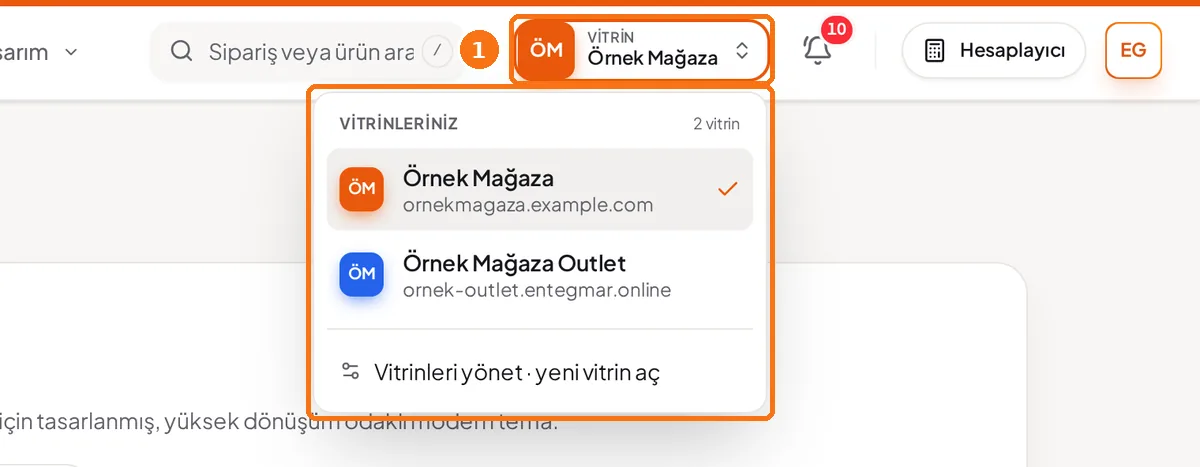
Birden fazla vitrininiz varsa sağ üstteki vitrin seçiciye tıklayın ve düzenlemek istediğiniz vitrinin seçili (✓) olduğunu kontrol edin. Tek vitrininiz varsa bu seçici görünmez; 2. adıma geçin.
-
Tasarım › Tema Yönetimi'nde yeşil Yayında rozetli üst kartı bulun. Vitrininizde görünen tema budur.
-
Değişikliği bu üst karttan yapın: ana sayfa bölümlerini (kapak, ürün rafları…) Özelleştir ile, renk ve yazı tipini aynı karttaki Ayarlar ile değiştirin.
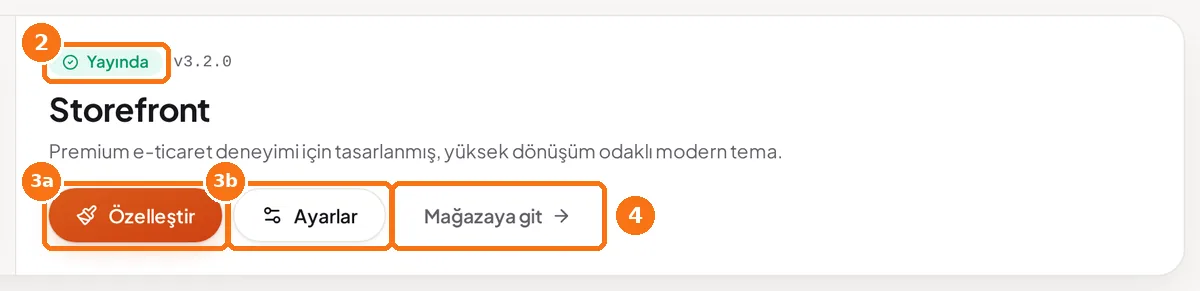
Ayarlar penceresinin üstünde "… — yayındaki tema, değişiklik mağazanıza uygulanır." yazmalıdır. "bu tema yayında DEĞİL" yazıyorsa başka bir temanın ayarlarındasınız.

-
Mağazaya git ile vitrini açın; açıksa sayfayı yenileyin. Vitrin her açılışta güncel tasarımı gösterir.
Not:
-
Özelleştir her zaman yayındaki temayı açar. Tasarım düzenleyicinin üst çubuğunda, Tasarım düzenleyici yazısının yanında düzenlediğiniz temanın adı yazar.

-
Yayında olmayan temanın Ayarlar'ıyla yaptığınız değişiklik kaybolmaz; o temayı Yayınla ile yayına aldığınızda geçerli olur (Tema nasıl değiştirilir?).
-
Düzenleyici açıkken vitrin seçiciden başka vitrine geçerseniz kaydedilmemiş değişiklik önce eski vitrine yazılır; yazılamazsa geçiş yapılmaz.
-
İkinci vitrin açmak için: İkinci bir vitrin açmak.
Kim çözer: Siz.
Bu makale işinize yaradı mı?