
Özelleştir ekranında yaptığım her değişiklik hemen canlıya çıkıyor
Sık neden: Tasarım düzenleyici her değişikliği, son değişiklikten 5 saniye sonra kendiliğinden kaydeder ve doğrudan vitrine yazar.
Ekranda gördüğünüz mesaj
Tasarım düzenleyicinin üst çubuğunda değişiklik yapınca sarı noktalı Kaydedilmedi, birkaç saniye sonra yeşil tikli Kaydedildi. Ayarlar panelinin altında "Değişiklikler kendiliğinden kaydedilir." yazar.
Neden olur
Tasarım düzenleyici her değişikliği, son değişiklikten 5 saniye sonra kendiliğinden kaydeder ve doğrudan vitrine yazar. Ayrı bir taslak ya da yayın adımı yoktur.
Çözüm
-
Değişiklik yaptıktan sonra üst çubuktaki göstergeye bakın: Kaydedilmedi iken değişiklik henüz vitrine yazılmamıştır; 5 saniye sonra Kaydedildi olur ve değişiklik vitrindedir.

-
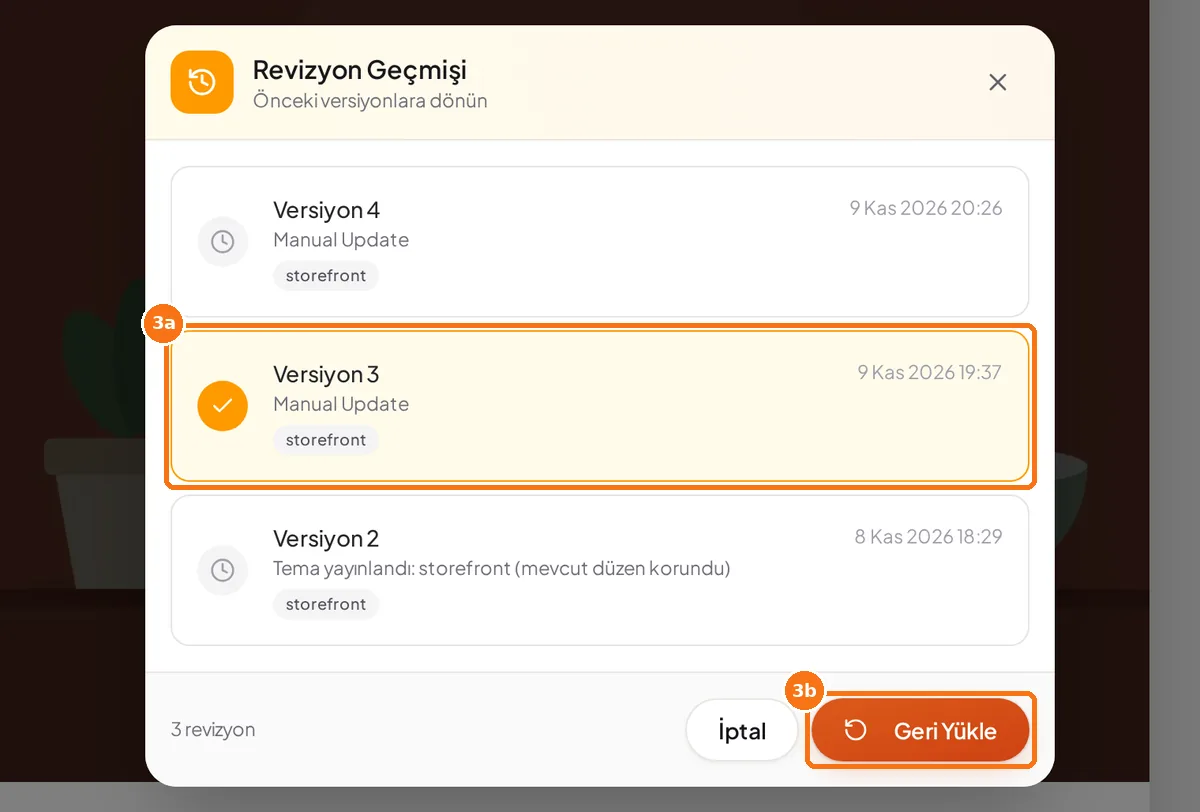
Önceki bir düzene dönmek için üst çubuktaki saat simgeli Geçmiş düğmesine basın.

-
Revizyon Geçmişi penceresinde dönmek istediğiniz sürüme (saatine bakarak) tıklayın, Geri Yükle'ye basın. Seçtiğiniz düzen ekrana gelir ve 5 saniye sonra vitrine yazılır.
Kayıt göstergesi:
- Kaydedilmedi (sarı nokta) — Ne demek: Değişiklik var, henüz kaydedilmedi; son değişiklikten 5 saniye sonra kendiliğinden kaydedilir
- Kaydediliyor… — Ne demek: Kaydet'e bastınız, kayıt sürüyor
- Kaydedildi (yeşil tik) — Ne demek: Değişiklik kaydedildi ve vitrinde
- Kaydedilemedi (kırmızı nokta) — Ne demek: Değişiklik vitrine yazılamadı (Kaydedilemedi)
- Okunamadı (kırmızı nokta) — Ne demek: Sayfa düzeni okunamadı; bu ekranda düzenleme ve kaydetme kapalı
Dikkat: Düzenleyicide yaptığınız her değişiklik 5 saniye içinde canlı vitrine çıkar; Kaydet'e basmanız gerekmez. Büyük değişiklikleri ziyaretçinin az olduğu saatlerde yapın. Yanlış bir değişikliği hemen düzeltmek için üst çubuktaki Geri Al okunu, daha eski bir duruma dönmek için Geçmiş'i kullanın.
Not:
- Geçmiş penceresi mağazanızın son 10 kaydını gösterir. Her kayıt (otomatik ya da Kaydet ile) ve her tema Yayınla'sı yeni bir sürüm olarak eklenir.
- Değişikliği vitrinde görmek için vitrininizi ayrı bir sekmede açın ve kayıttan sonra sayfayı yenileyin.
- Renk ve yazı tipini canlıya çıkarmadan denemek isterseniz yayında olmayan bir temanın Ayarlar'ını kullanabilirsiniz; bu ayarlar o tema yayına alınınca geçerli olur. Ana sayfa bölümleri (kapak, ürün rafları) yalnız yayındaki temada düzenlenir.
- Kampüs'teki "Ana Sayfayı Düzenleme: Kapak ve Bölümler" eğitimi düzenleyiciyi videoyla anlatır.
Kim çözer: Siz.
Bu makale işinize yaradı mı?