
Panele ilk girdim, nereden başlıyorum?
Panelde ilk ilanınızı yayına çıkarmak için aşağıdaki 8 adımı bu sırayla yapın.
Çözüm — İlk ilanınıza 8 adım
Panelde ilk ilanınızı yayına çıkarmak için aşağıdaki 8 adımı bu sırayla yapın. Her adımın ayrıntılı anlatımı bağlantıdaki makalededir.
-
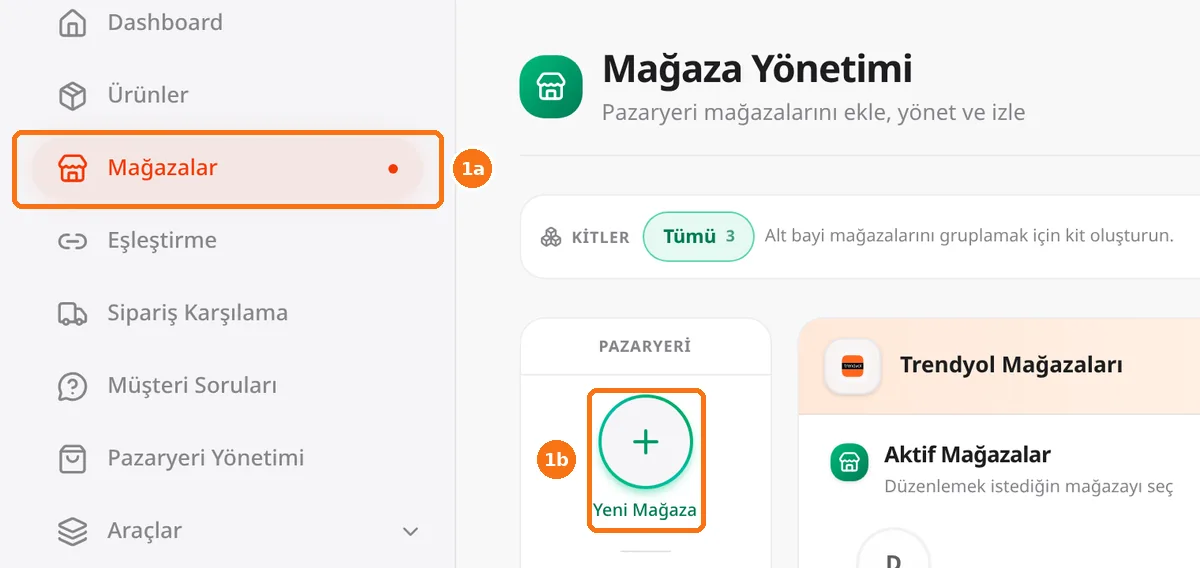
Mağazanızı bağlayın. Sol menüden Mağazalar'a girin, Yeni Mağaza'ya basın, pazaryerini seçip API bilgilerinizi girin ve Bağlantıyı Test Et ve Ekle'ye basın. API bilgilerinin pazaryerinde nerede olduğu: Trendyol · Hepsiburada · N11 · Pazarama.
-
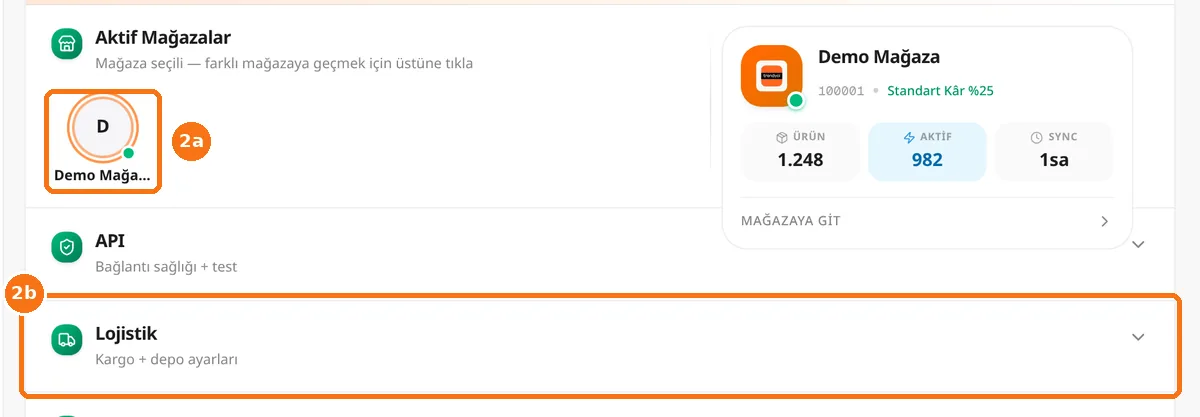
Mağazanın lojistik ayarını yapın. Mağazalar'da mağazanızın dairesine tıklayın, Lojistik bölümünü açın; kargo firması ve adresleri seçip Lojistik Ayarlarını Kaydet'e basın. Trendyol'da bu ayar yapılmadan hiçbir ürün Hazır olmaz. Pazaryeri başına ne seçileceği: Ürün göndermeden önce mağazamda neyi ayarlamalıyım?
-
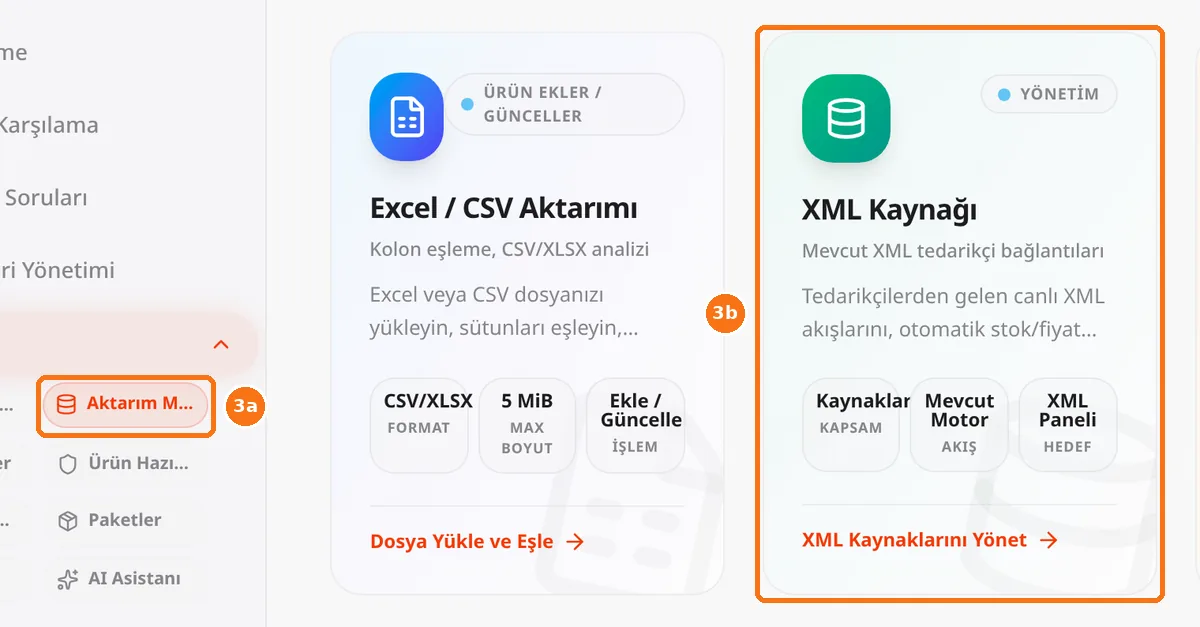
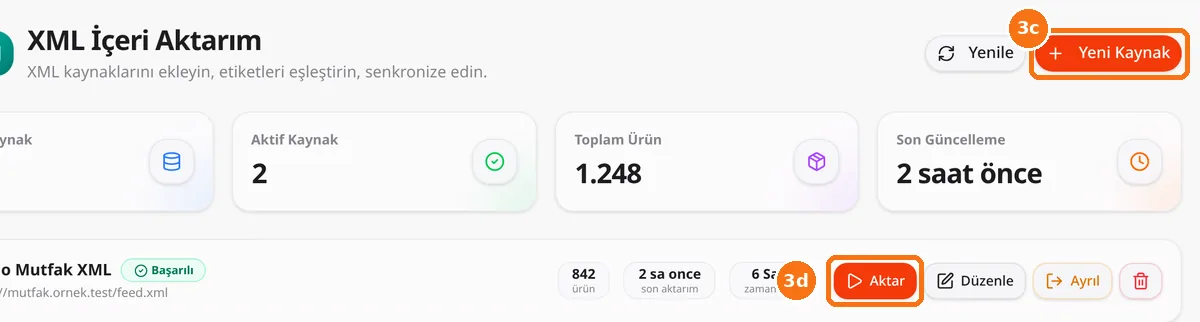
Ürünlerinizi getirin. Araçlar › Aktarım Merkezi'nde XML Kaynağı kartına (XML Kaynaklarını Yönet) tıklayın. Yeni Kaynak ile tedarikçi XML adresinizi ekleyin; kaydettikten sonra kaynak kartındaki Aktar'a basın. Kaydetmek tek başına ürün çekmez. Ayrıntı: Tedarikçi XML'imi ekledim ama ürün gelmiyor. Excel dosyanız varsa aynı sayfadaki Excel / CSV Aktarımı kartını kullanın.
-
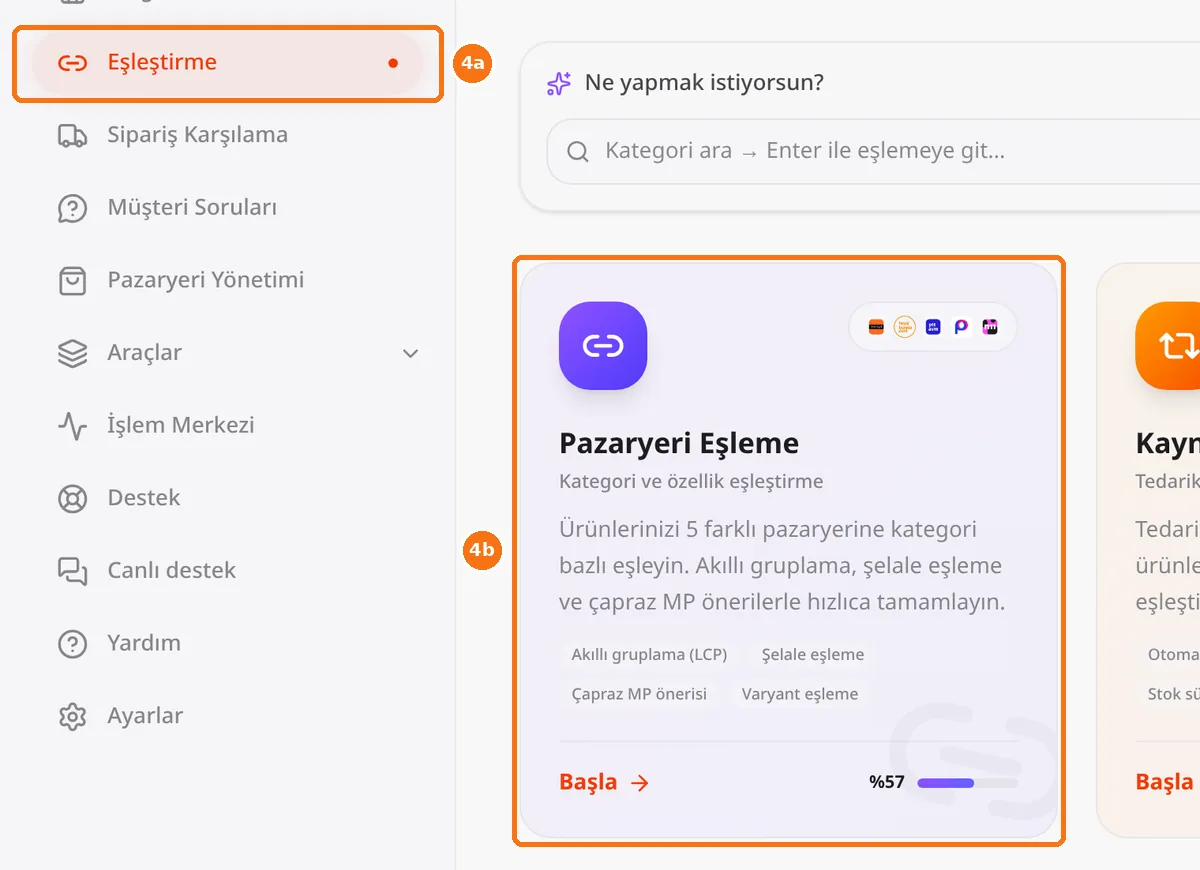
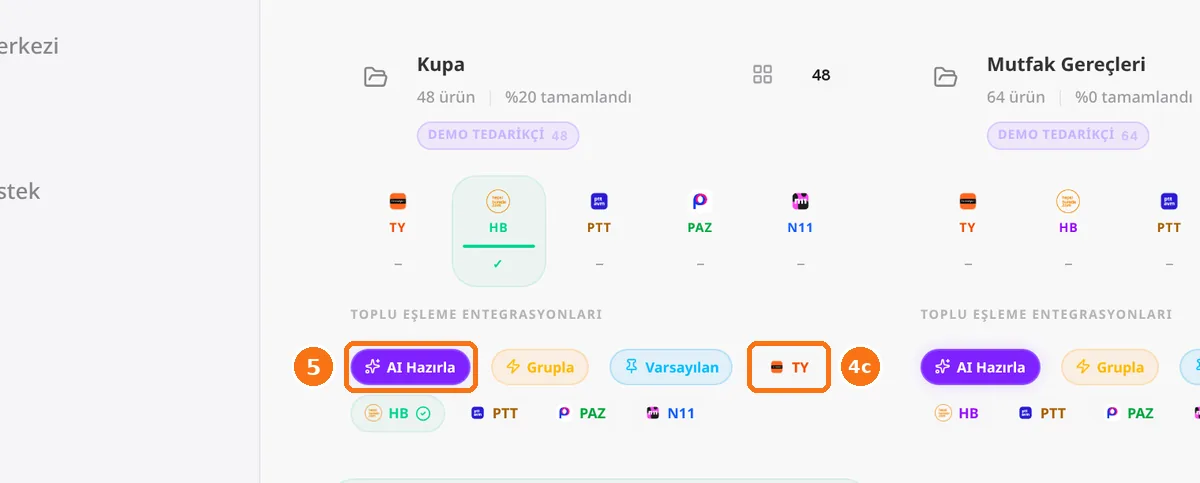
Kategorileri eşleştirin. Sol menüden Eşleştirme'ye girin, Pazaryeri Eşleme kartına tıklayın. Tedarikçinizin her kategorisi bir karttır; kartta pazaryeri düğmesine (ör. TY) basıp pazaryeri kategorisini ve zorunlu özellikleri seçin. Ayrıntı: Kategori eşlemesi nasıl yapılır.
-
İsterseniz AI ile hazırlayın. Aynı kartta AI Hazırla'ya basın; AI kategoriyi ve zorunlu alanları önerir, siz kontrol edip Onayla ve Uygula dersiniz. Onaylamadan ürünlerinize bir şey yazılmaz. Bu adım AI kredisi kullanır. Ayrıntı: AI ile ürün hazırlama.
-
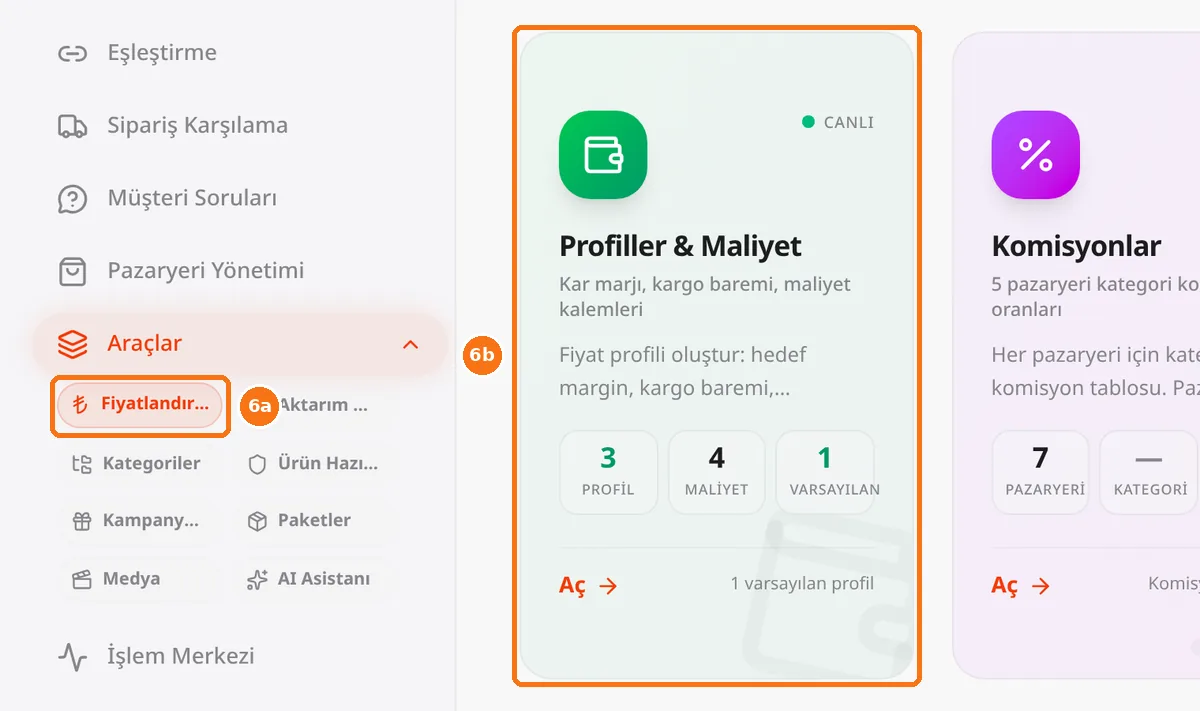
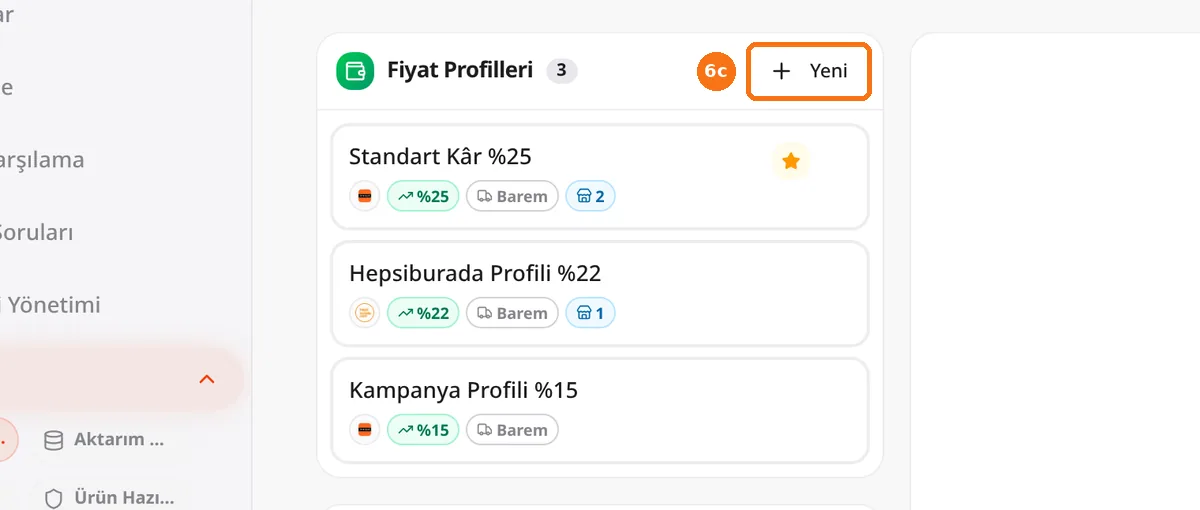
Fiyat profili oluşturun. Araçlar › Fiyatlandırma'da Profiller & Maliyet kartına, sonra Yeni'ye basın; hedef kâr marjını, kargo ve komisyonu girin, profilin Mağazalar kısmından mağazanızı ekleyip Kaydet'e basın. Satış fiyatı bu profilden hesaplanır; satış fiyatı olmayan ürün Hazır olmaz.
-
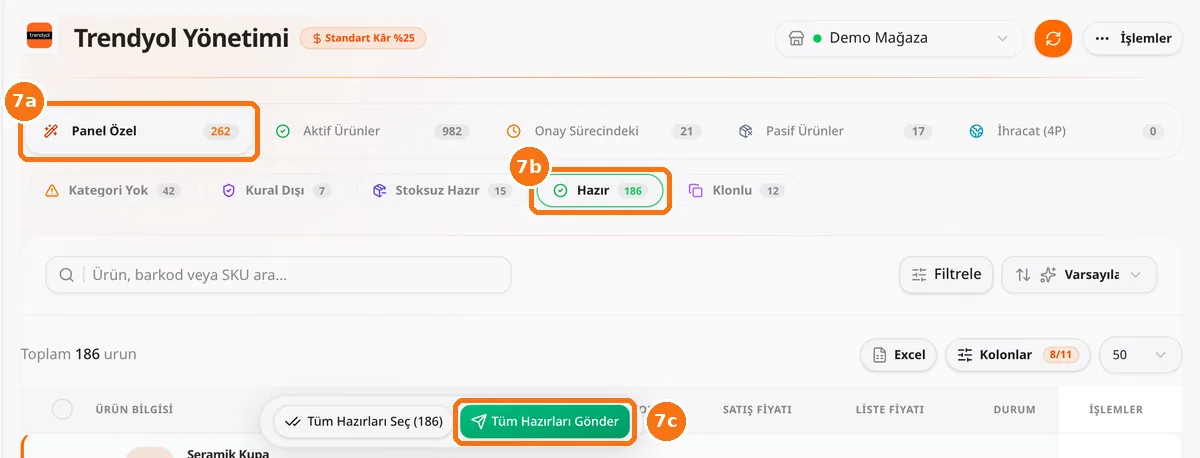
Hazır ürünleri gönderin. Sol menüden Pazaryeri Yönetimi'ne girin, pazaryerinin kartına tıklayın. Açılan yönetim sayfasında Panel Özel › Hazır'ı seçip Tüm Hazırları Gönder'e basın; sonucu aynı sayfadaki Son İşlemler'de görürsünüz. Hazır 0 görünüyorsa: Hazır gönder'e bastım ama ürünler Trendyol'a gitmedi.
-
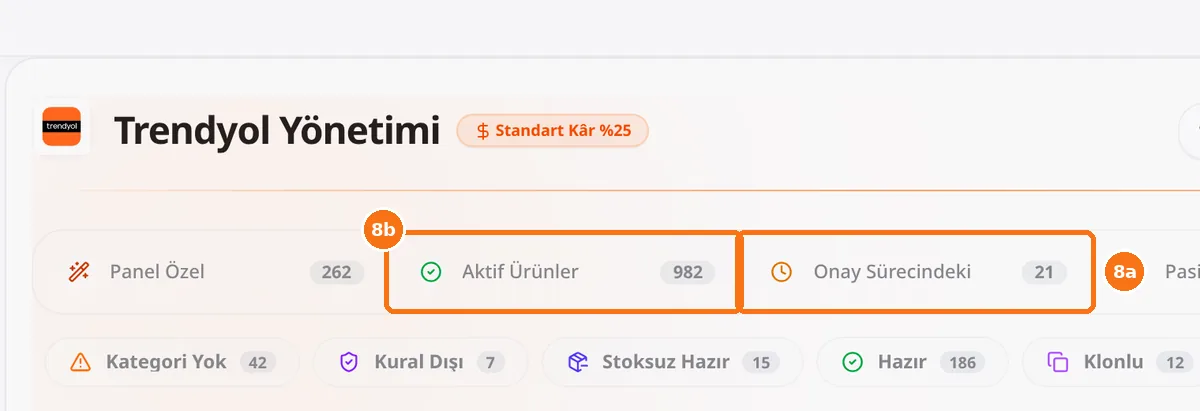
İlk ilanınızı takip edin. Gönderilen ürünler önce Onay Sürecindeki kartında (Onay Bekleyenler) görünür. Pazaryeri onaylayınca Aktif Ürünler › Yayında'ya geçer. Pazaryeri düzeltme isterse ürün Revize Gerekli'ye düşer. Ayrıntı: İlk ilanımı nasıl gönderirim / pazaryerinde görünmüyor.
Kurulum Rehberi hakkında:
Ana sayfanın üstündeki Kurulum Rehberi kartı dört adım gösterir: hesap, XML kaynağı, pazaryeri bağlama ve ilk senkronizasyon. "Hesabinizi olusturun" adımı işaretli gelir, çünkü hesabınız satın almayla açılmıştır.
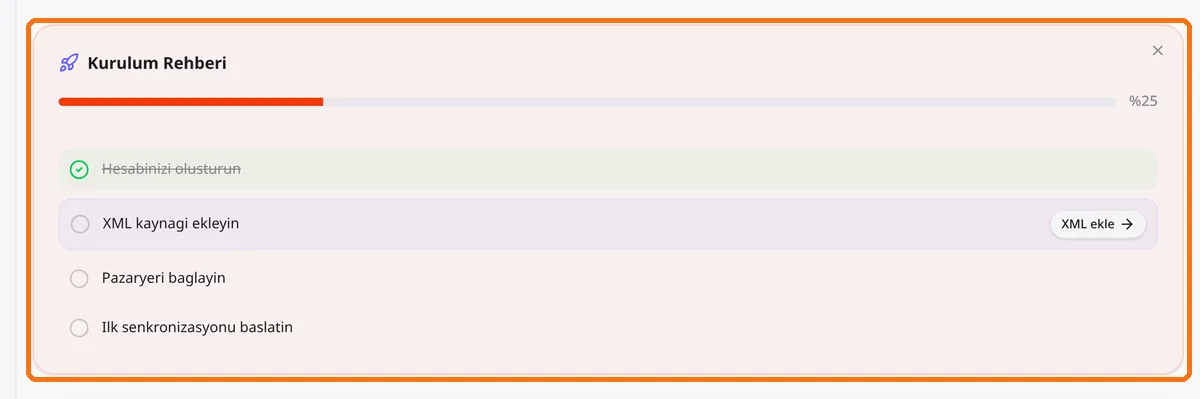
- Kartta lojistik ayarı, kategori eşleştirme, fiyat profili ve gönderim adımları yoktur. Kart %100 olsa da ürünleriniz pazaryerine gitmemiş olabilir; yukarıdaki 8 adımı izleyin.
- Kart önce XML'i, sonra mağazayı ister. Biz önce mağazayı bağlamanızı öneririz: lojistik ayarı ve gönderim bağlı bir mağaza ister.
- Kartı sağ üstteki X ile kapatırsanız o tarayıcıda bir daha görünmez. Bu makale aynı yolu anlatır.
Not:
- Ana sayfadaki yeşil "Sistem Sağlıklı" rozeti mağazanızın bağlı olduğunu göstermez. Mağaza bağlantısını Mağazalar sayfasında görürsünüz: üstteki HATALI sayacı ve mağaza dairesi.
- Trendyol, Hepsiburada gibi pazaryerleri için ayrı menü yoktur; hepsine Pazaryeri Yönetimi'ndeki kartlarından girilir.
- Pazaryeri Yönetimi kartındaki Hazır Gönder düğmesi, gönderecek ürün olmasa da "kuyruğa alındı" diyebilir. Gönderimi pazaryerinin yönetim sayfasından yapın ve sonucu Son İşlemler'de kontrol edin.
- Panele giriş: entegmar.com'da Genel Bakış › Mağaza Otomasyon Paneline Git. Ayrıntı: Entegrasyon paneline nasıl girerim.
Kim çözer: Müşteri. Bir adımda takılırsanız o adımın makalesine bakın; çözülmezse panelden Destek › Yeni Talep ile yazın.
Geçerli pazaryerleri: Tümü (görseller Trendyol örneğiyle).
Bu makale işinize yaradı mı?