
Kategori eşleştirme adım adım: ürünlerim "Kategori Yok"ta
Sık neden: Pazaryeri her ürünün kendi kategori ağacındaki en alt kategoride olmasını ister.
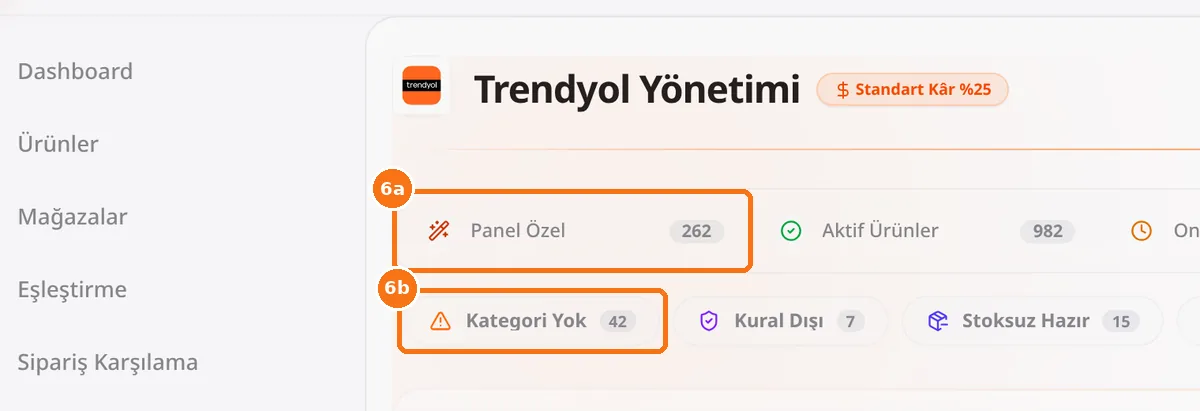
Ekranda gördüğü: Pazaryeri Yönetimi → Trendyol → Panel Özel → Kategori Yok sekmesinde ürünler bekliyor; Hazır sekmesi boş.
Neden olur
- Pazaryeri her ürünün kendi kategori ağacındaki en alt kategoride olmasını ister. Tedarikçinizin kategori adı ("Mutfak > Kupa") pazaryerinin kategorisi değildir; bir kez eşlenmesi gerekir.
- Her kategorinin zorunlu özellikleri vardır (ör. Materyal, Hacim, Menşei). Kategori seçilmiş ama zorunlu özellik boşsa ürün yine Kategori Yok'ta kalır.
- Eşleme her pazaryeri için ayrı yapılır; Hepsiburada'da eşlenmiş ürün Trendyol'da eşlenmiş sayılmaz.
Çözüm
-
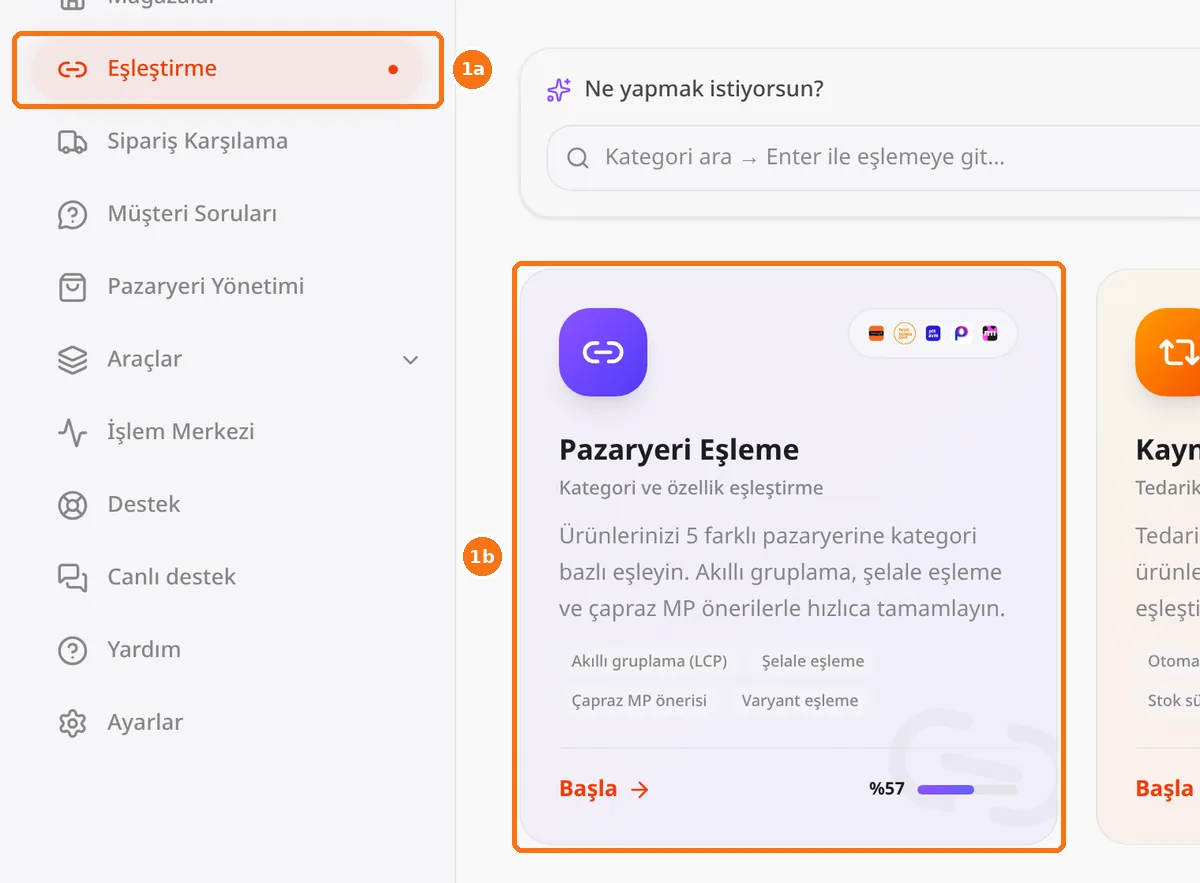
Sol menüden Eşleştirme'yi açın, Pazaryeri Eşleme kartına tıklayın.
-
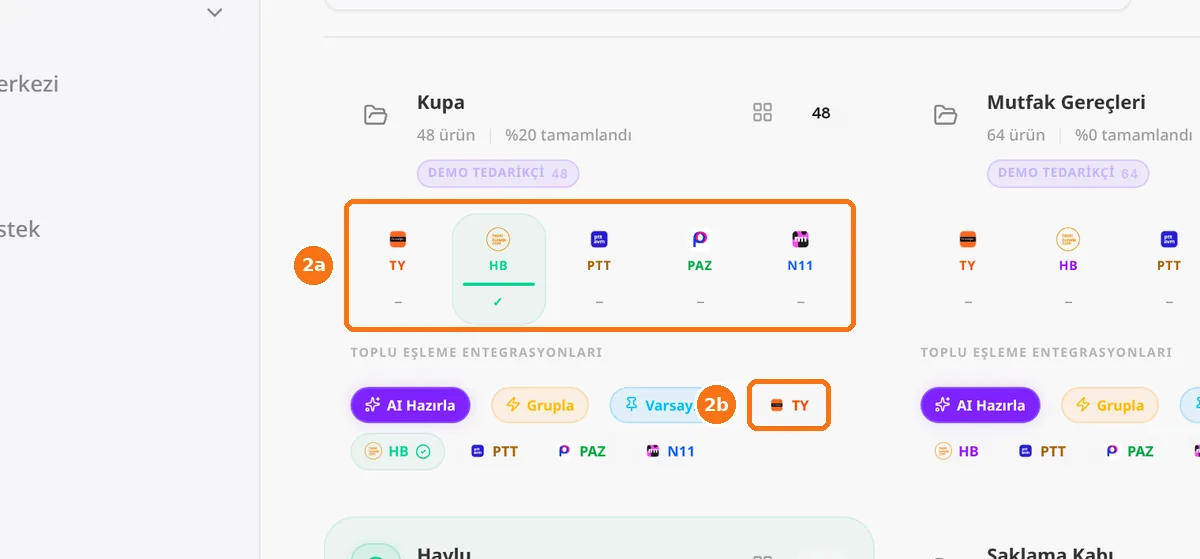
Tedarikçinizin her kategorisi bir kart olarak listelenir. Kartın üstünde hangi pazaryerinde eşlenip eşlenmediği görünür (✓ eşli, — eksik). Bütün kategoriyi tek seferde eşlemek için kartın altındaki TY düğmesine basın.
-
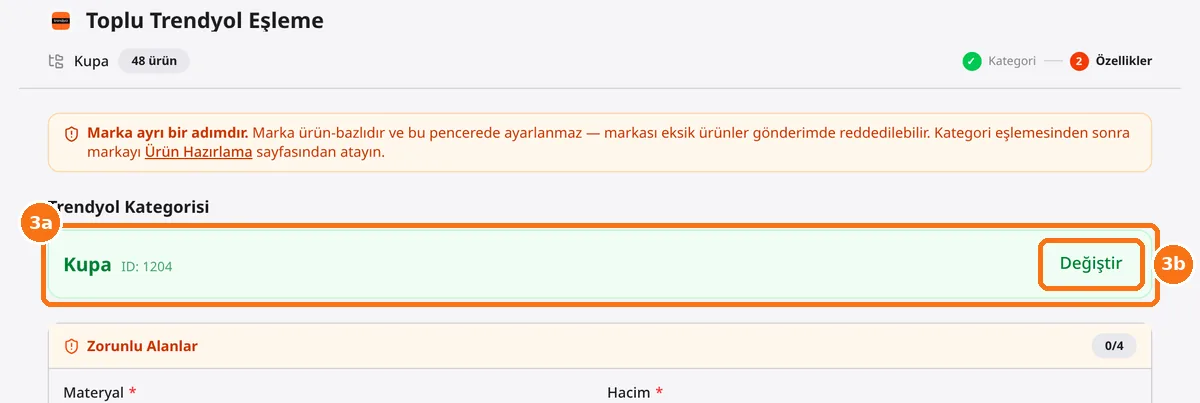
Açılan Toplu Trendyol Eşleme penceresinde önerilen kategori seçili gelir. Ürünlerinize uymuyorsa Değiştir ile arayıp en alt kategoriyi seçin.
-
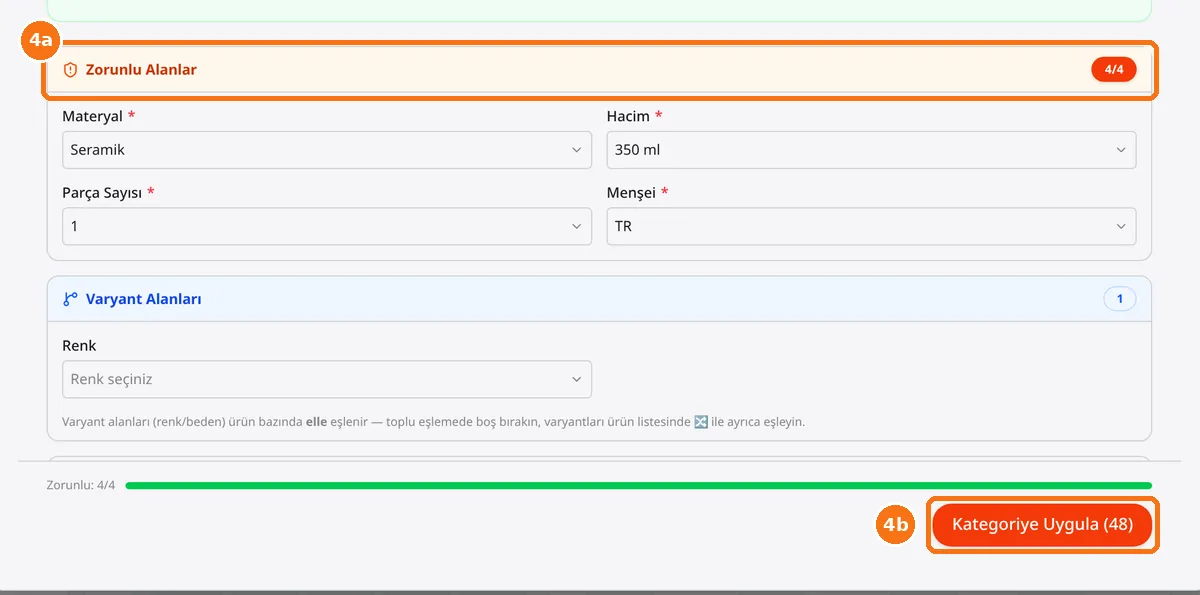
Zorunlu Alanlar'ın hepsini doldurun (sayaç ör. 4/4 olmalı), sonra Kategoriye Uygula'ya basın. Değerler bu kategorideki bütün ürünlere yazılır.
-
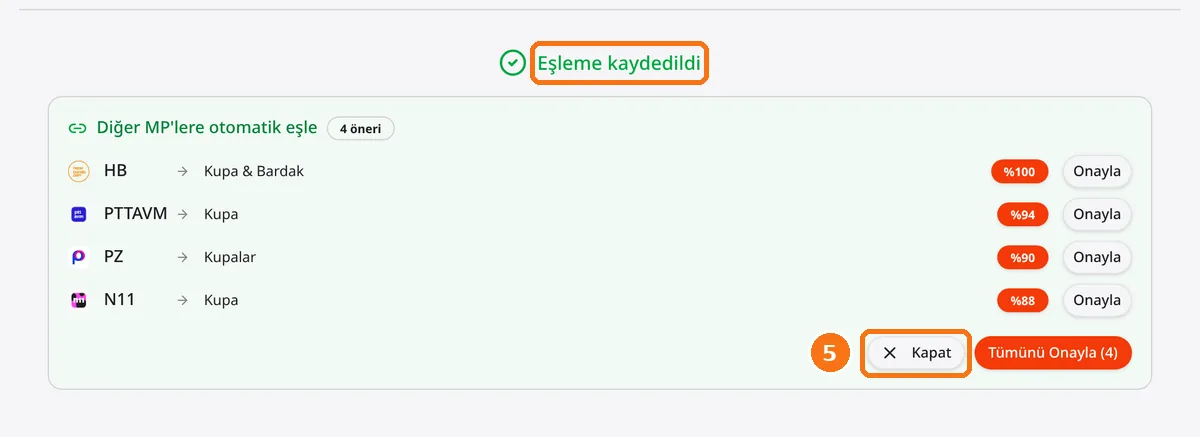
"Eşleme kaydedildi" yazısını görün. Altta diğer pazaryerleri için öneriler çıkar; isterseniz onaylayın, yoksa Kapat'a basın.
-
Pazaryeri Yönetimi → Trendyol → Panel Özel → Kategori Yok sekmesine dönün. Kalan ürünler varsa ya kategorileri eşlenmemiştir ya da zorunlu özellikleri boştur; ilgili kategoriyi 2–4. adımlarla tamamlayın.
Not:
-
Tek kategoride farklı ürünler karışıksa (spatula, kepçe, makas…) kartın Grupla düğmesi ürünleri benzer adlara göre gruplar; her grubu ayrı eşleyebilirsiniz. Kartın AI Hazırla düğmesi kategori ve zorunlu özellikleri sizin onayınıza sunar (bkz. “AI ile ürün hazırlama” makalesi).
-
Pencere Kategoriye Uygula'da kartın bütün ürünlerini yeni kategoriye geçirir; başka kategoriye eşlenmiş ürünler de değişir.
-
Renk ve beden gibi Varyant Alanları toplu eşlemede boş bırakılır; bkz. “Varyantlı ürünler” makalesi.
-
Marka bu pencerede ayarlanmaz; bkz. “Marka eşleme” makalesi.
-
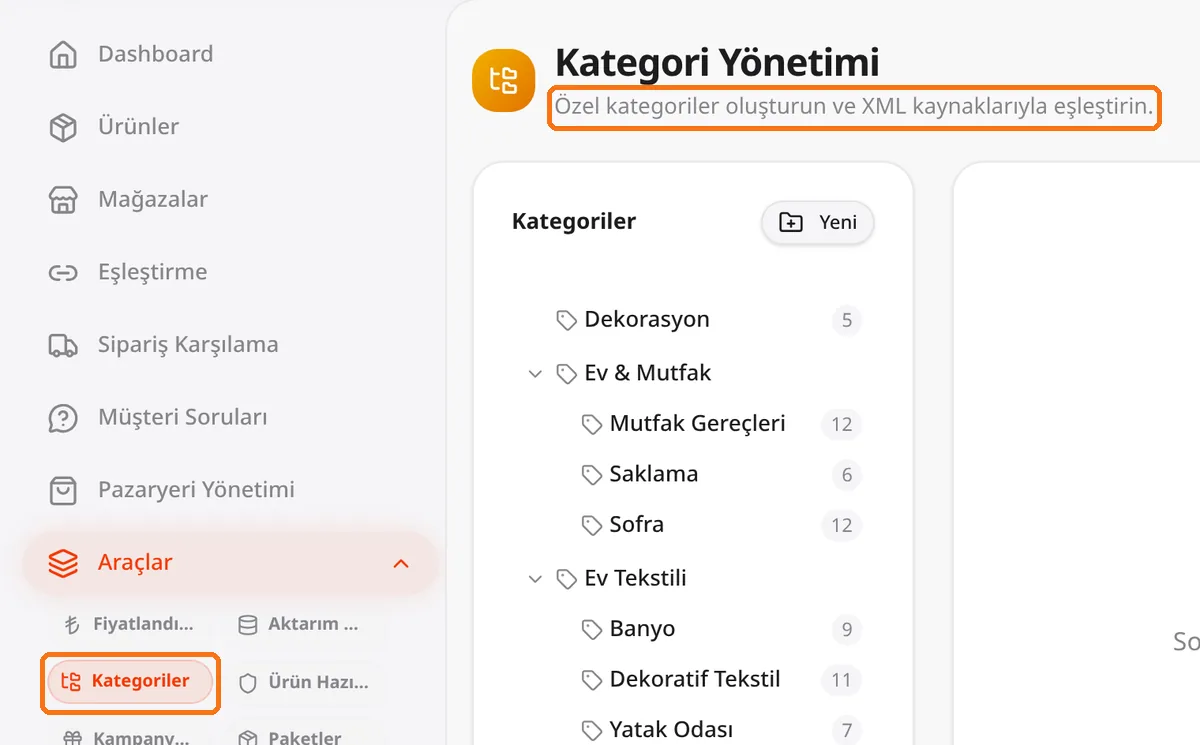
Araçlar → Kategoriler ayrı bir ekrandır: kendi mağaza kategorilerinizi düzenler, pazaryeri eşlemesi yapmaz.
Kim çözer: Müşteri. Aradığınız kategori listede hiç yoksa Destek.
Geçerli pazaryerleri: Tümü. Ekran ve adımlar her pazaryerinde aynı (kartta TY, HB, PTT, PAZ, N11 düğmeleri).
Bu makale işinize yaradı mı?